



유튜브를 시작한 지 1년이 넘었는데도 구독자 1,000명이 안 넘나요?
매일 영상 올리는데 조회수는 고작 100~200회에 머물러 있나요?
문제는 노력이 아니라 방향입니다.
실제로 유튜브에서 성공한 사람들의 공통점은 “데이터를 본다”는 것입니다.
저는 300일 동안 수십 개의 크롬 확장 프로그램을 테스트했고,
그중 실제로 조회수를 끌어올린 5개만 골라 정리했습니다.
이 5개만 설치하면, 여러분은 오늘부터 데이터 기반으로 유튜브를 운영할 수 있습니다.
? 이 글에서 다룰 내용
같은 시간 투자해도 조회수가 10배 차이 나는 이유, 데이터 기반으로 유튜브를 성장시키는 필수 확장 프로그램 5개와 실전 사용법을 정리했습니다.
? 시작 전 필수! 크롬 확장 프로그램 설치 & 고정 방법
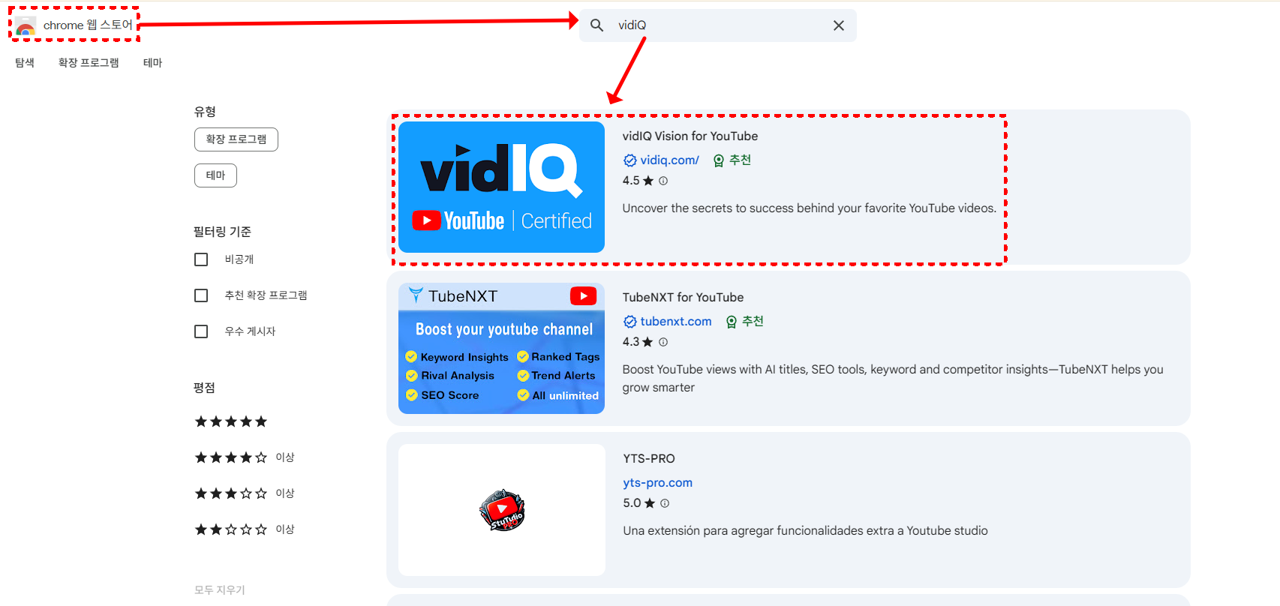
✅ Step 1: 크롬 웹스토어에서 확장 프로그램 검색
- Chrome 브라우저 열기
- 주소창에 확장 프로그램 이름 입력 (예: “vidIQ”)
- 검색 결과에서 해당 확장 프로그램 클릭
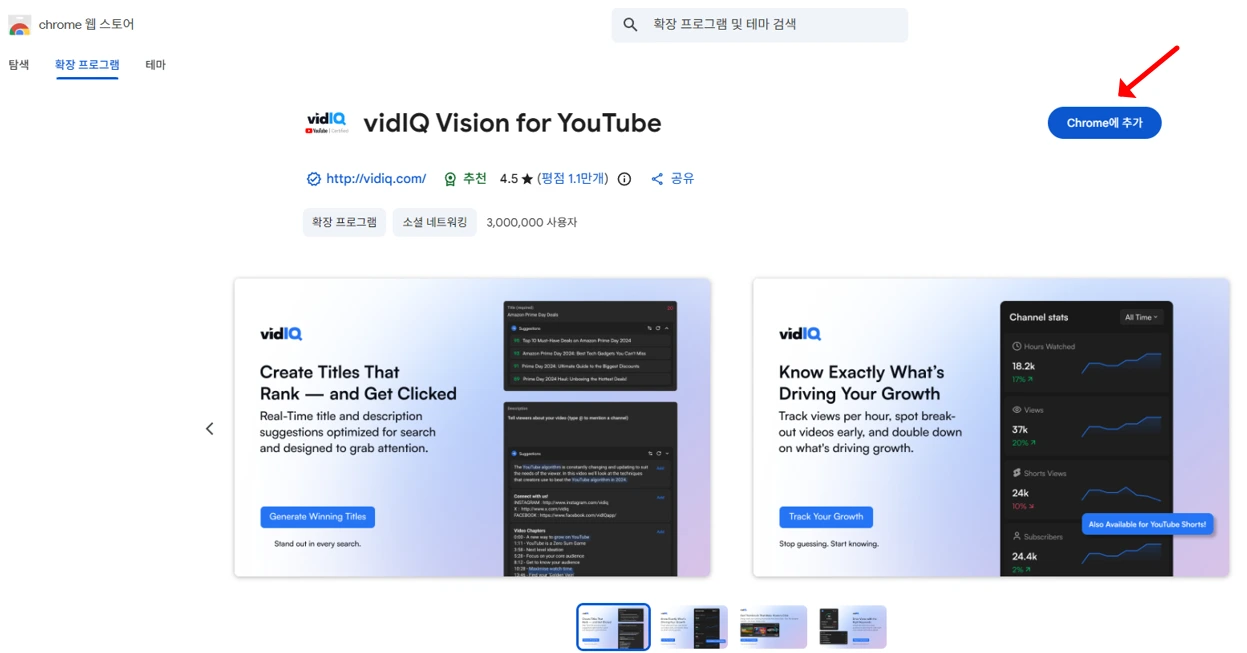
- “Chrome에 추가” 버튼 클릭
- 팝업창에서 “확장 프로그램 추가” 클릭
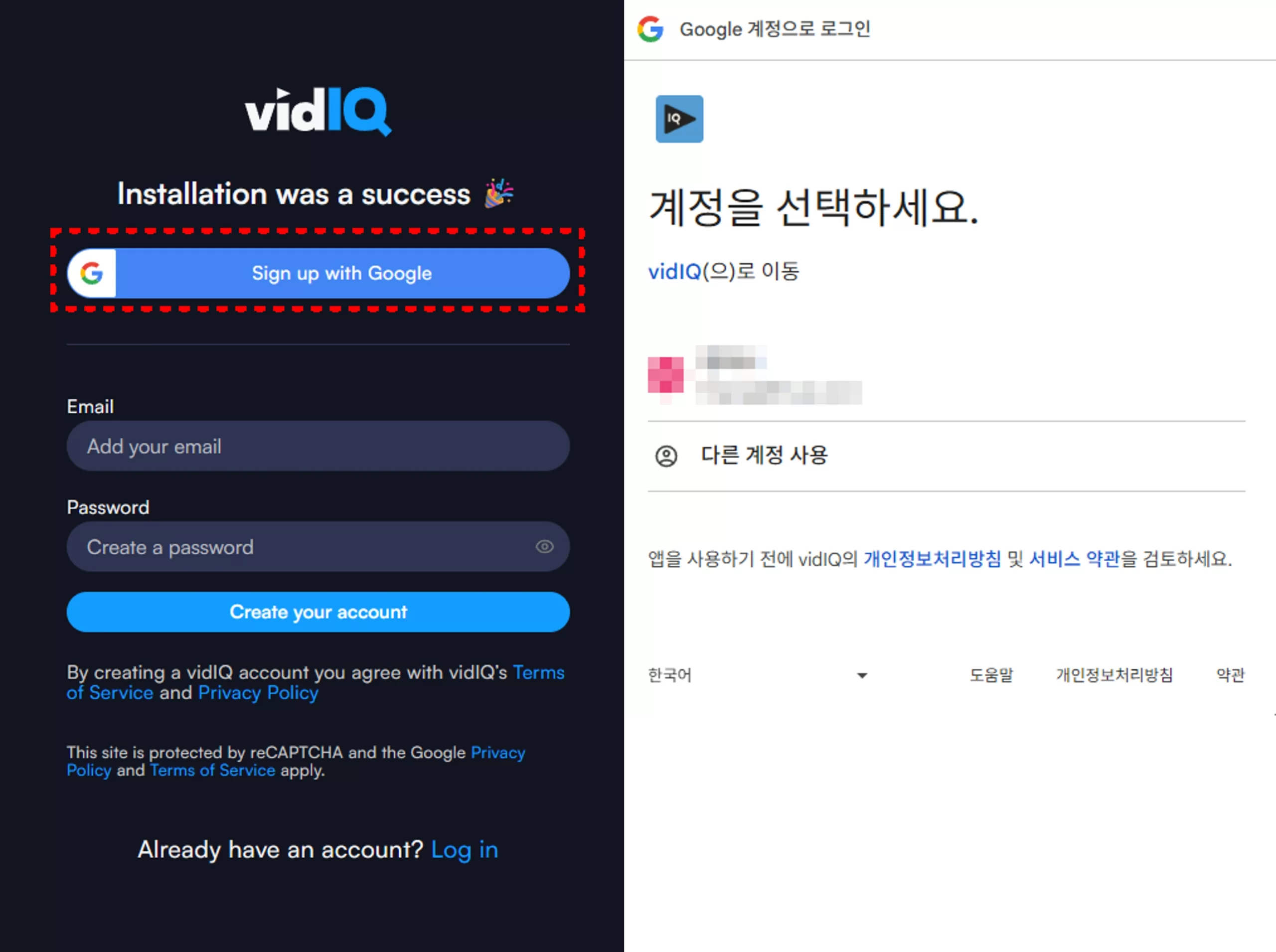
✅ Step 2: 구글 계정으로 로그인 (필요 시)
- 일부 확장 프로그램(VidIQ, YouTube Summary 등)은 구글 계정 연동 필요
- “Sign up with Google” 버튼 클릭 → 계정 선택 → 권한 승인
✅ Step 3: 확장 프로그램 고정하기
- 브라우저 오른쪽 상단 퍼즐 아이콘(확장 프로그램 관리) 클릭
- 사용할 확장 프로그램 옆 핀(?) 아이콘 클릭
- 주소창 옆에 고정 완료!
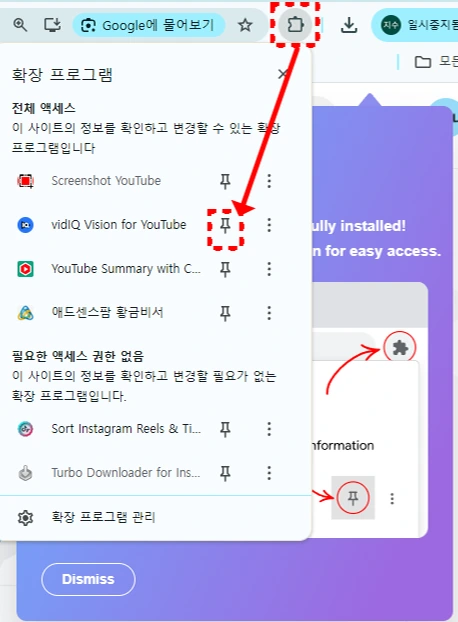
? 꿀팁: 자주 쓰는 확장 프로그램은 반드시 고정해두세요. 매번 퍼즐 아이콘 클릭하는 번거로움을 없앨 수 있습니다.
1. VidIQ – 감이 아닌 데이터로 트렌드를 읽으세요
✅ 핵심 기능
- 내 분야에서 지금 뜨고 있는 키워드를 실시간으로 보여줍니다
- 경쟁 채널이 어떤 태그를 쓰는지, 검색량과 경쟁도는 어떤지 한눈에 파악
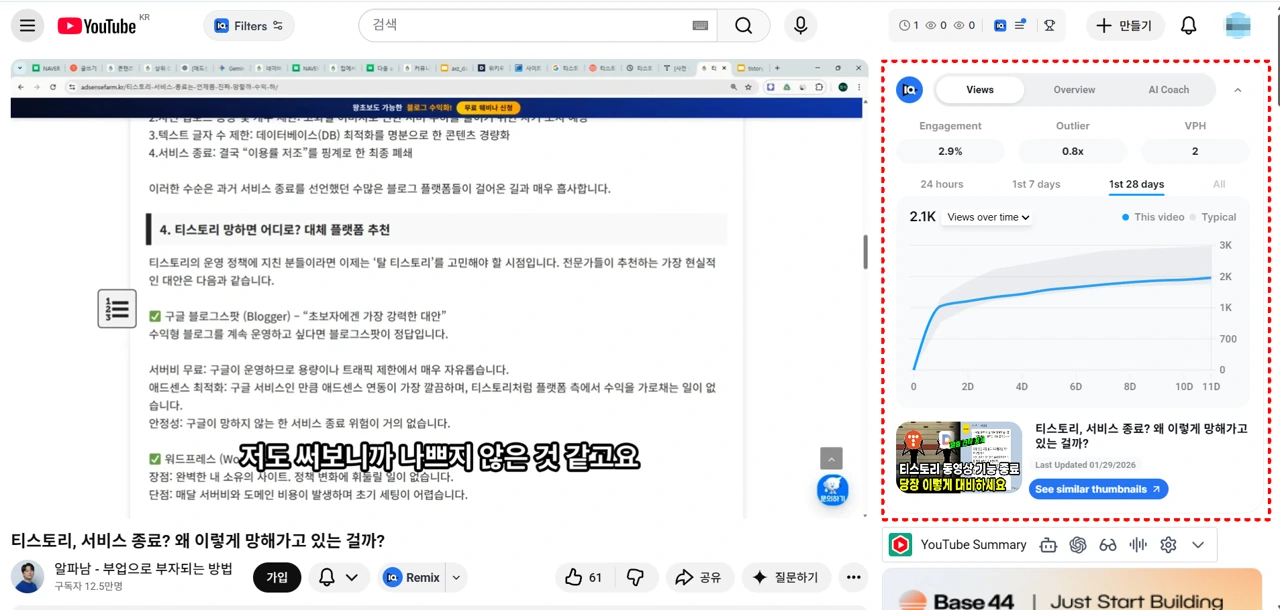
- 영상의 참여율, 시간당 조회수(VPH), 조회수 추이 그래프 제공
? 사용법
- Chrome 웹스토어에서 “VidIQ” 검색 → 설치
- 유튜브 영상 페이지 접속 → 오른쪽에 VidIQ 패널 자동 표시
- “Views” 탭에서 조회수 추이 그래프 확인
- “Keywords” 탭에서 검색량·경쟁도 분석
? 실전 활용 팁
- 벤치마킹 채널 영상 10개를 열어두고 공통으로 쓰는 키워드 찾기
- Engagement(참여율)가 5% 이상인 영상의 패턴 연구
- VPH(시간당 조회수)가 급락하는 구간 → 알고리즘이 추천을 멈춘 시점
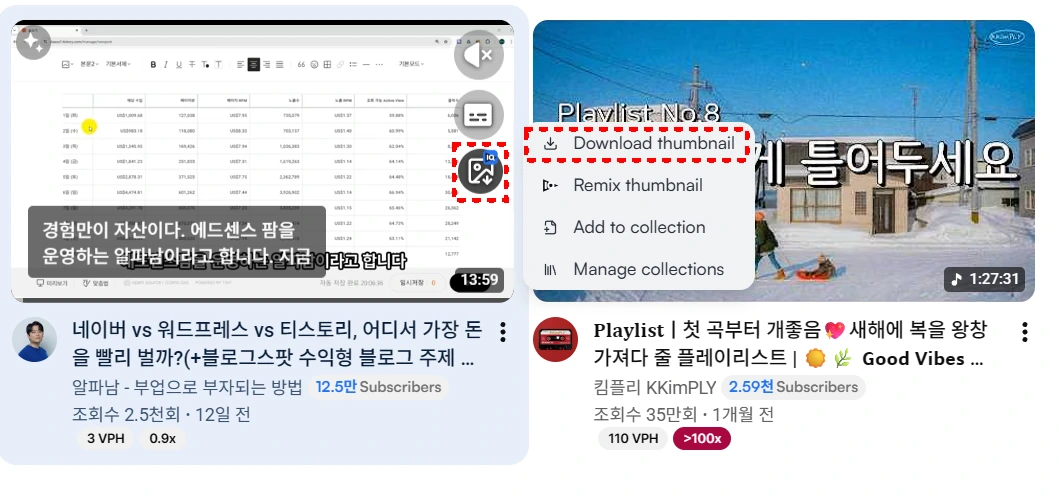
- 썸네일 수집: 유튜브 홈 화면에서 해당 영상에 마우스만 올리면 “Download thumbnail” 버튼이 나타남 → 클릭 한 번씩으로 모두 저장 → 트렌드 패턴 분석
? 추천 대상 / 비추천 대상
- ✅ 추천: 유튜브 초보자, 조회수가 안 나와서 고민인 사람
- ❌ 비추천: “감으로 하면 된다”고 생각하는 사람
2. YouTube Summary – 상위 영상의 대본을 바로 추출하세요
✅ 핵심 기능
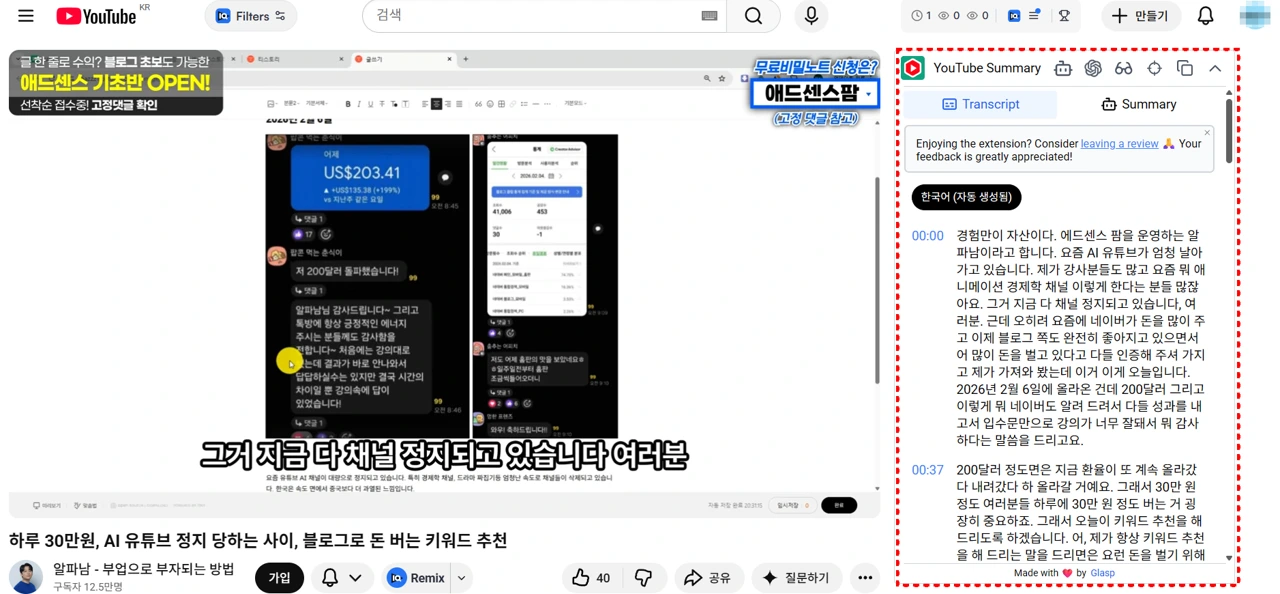
- 영상의 전체 대본을 클릭 한 번에 추출
- 상위 영상의 초반 10초 대본 구조 분석 가능
? 사용법
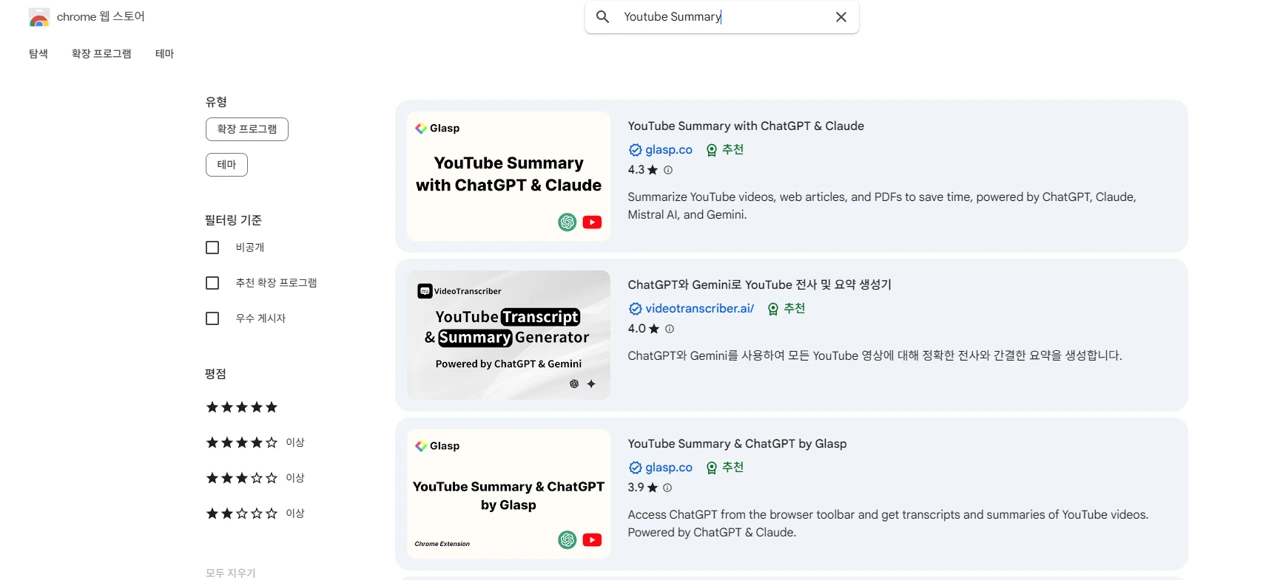
- Chrome 웹스토어에서 “YouTube Summary” 검색 → 설치
- 유튜브 영상 페이지에서 확장 프로그램 아이콘 클릭
- 대본이 자동으로 표시됨 → 복사해서 분석
? 실전 활용 팁
- 조회수 100만 이상 영상의 초반 10초 대본만 모아서 패턴 연구
- “이탈률 40% 감소” 효과 → 초반 훅(Hook) 개선에 집중
? 추천 대상 / 비추천 대상
- ✅ 추천: 대본 작성이 막막한 사람, 이탈률이 높은 사람
- ❌ 비추천: 즉흥 촬영만 고집하는 사람
3. Thumbs Up – 내 썸네일이 실제로 어떻게 보일까?
✅ 핵심 기능
- 썸네일이 유튜브 홈 화면에서 실제로 어떻게 보이는지 미리보기
- PC, 모바일, 추천 영상 리스트 시뮬레이션
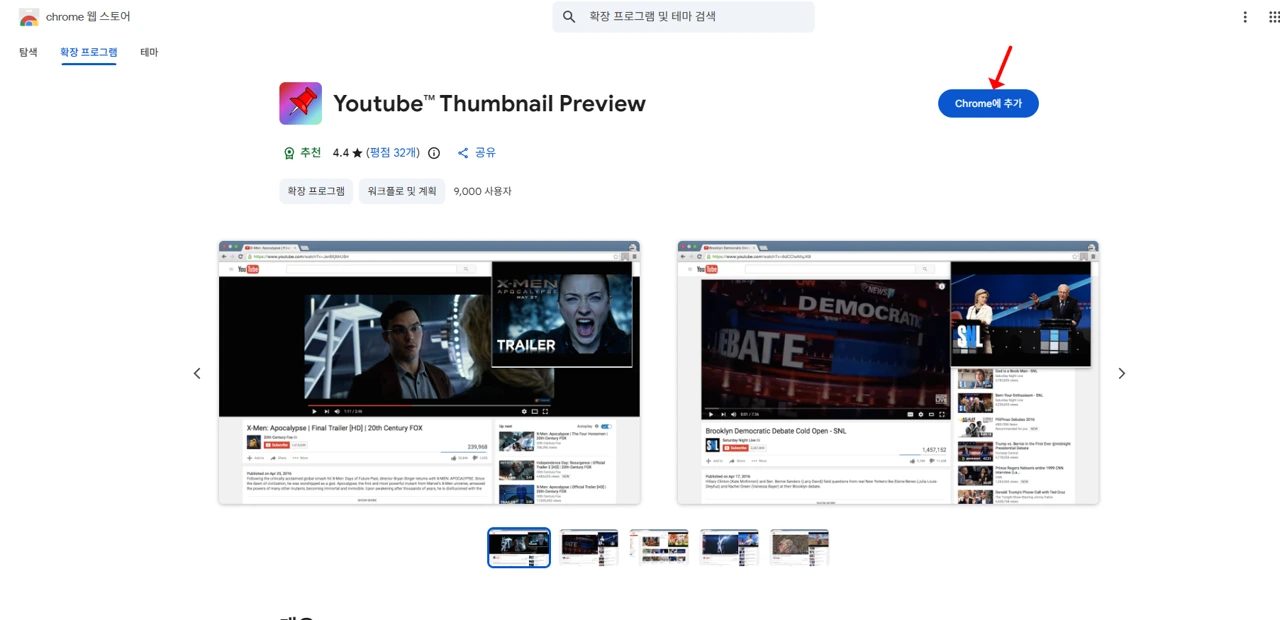
? 사용법
- Chrome 웹스토어에서 “Thumbs Up” 검색 → 설치
- 썸네일 업로드 전, 확장 프로그램 클릭
- 실제 화면처럼 시뮬레이션 → 글씨 크기/색상 최적화
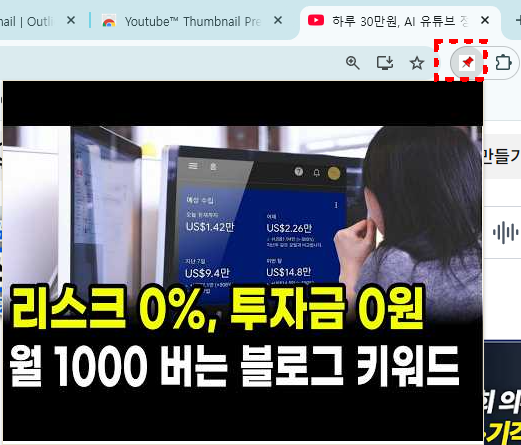
? 실전 활용 팁
- 모바일에서 썸네일 글씨가 잘 보이는지 확인 → CTR(클릭률) 상승
- 텍스트 글씨를 키웠더니 클릭률이 2배 늘어난 사례
? 추천 대상 / 비추천 대상
- ✅ 추천: 썸네일 클릭률이 낮은 사람
- ❌ 비추천: 썸네일을 대충 만드는 사람
4. Screenshot YouTube – 클릭 한 번으로 화면 캡처
✅ 핵심 기능
- 유튜브 영상 화면을 클릭 한 번에 깔끔하게 캡처
- 플레이어 영역만 정확히 자르기
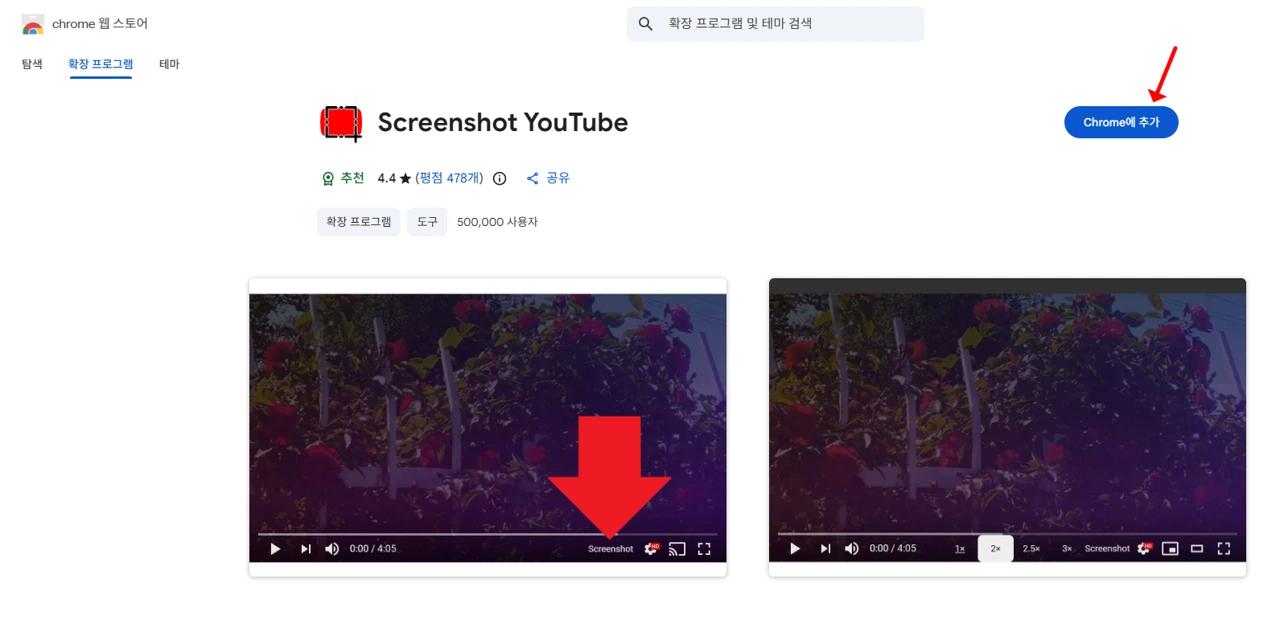
? 사용법
- Chrome 웹스토어에서 “Screenshot YouTube” 검색 → 설치
- 영상 재생 중 확장 프로그램 아이콘 클릭
- 자동으로 화면 캡처 → 저장 또는 클립보드 복사
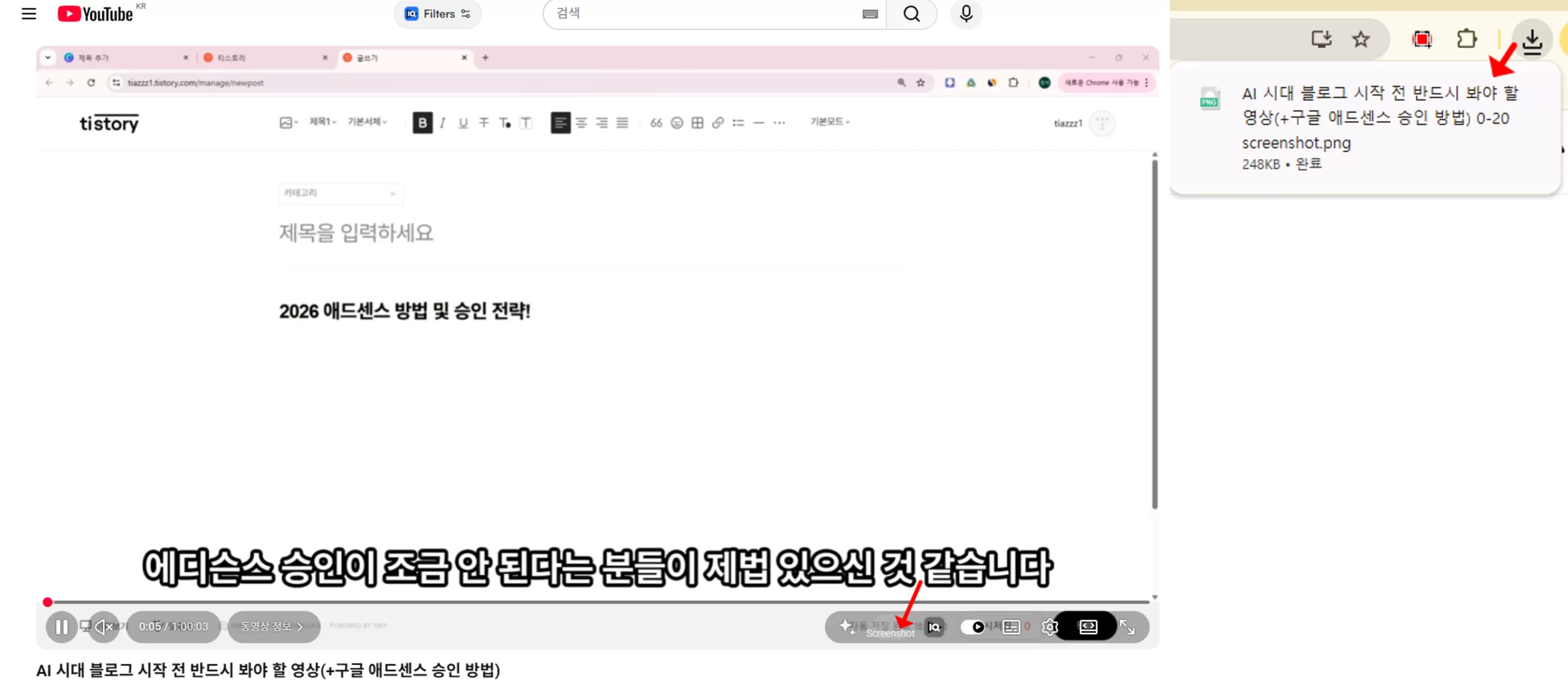
? 실전 활용 팁
- 블로그 + 유튜브 병행 시 참고 이미지 빠르게 수집
- 편집 자료, 썸네일 소스로 활용
? 추천 대상 / 비추천 대상
- ✅ 추천: 블로그와 유튜브를 함께 운영하는 사람
- ❌ 비추천: 화면 캡처가 필요 없는 사람
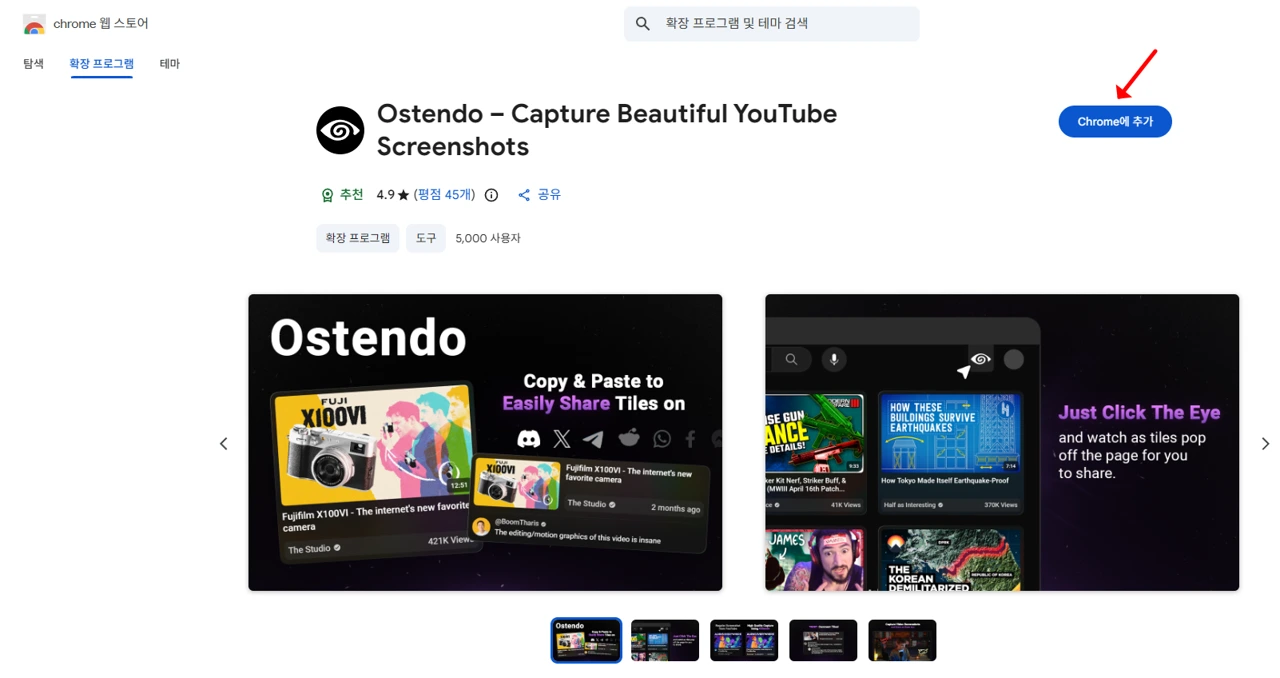
5. Ostendo – 썸네일을 클릭 한 번에 다운로드/복사
✅ 핵심 기능
- 유튜브 썸네일을 최고 화질(L 해상도)로 다운로드
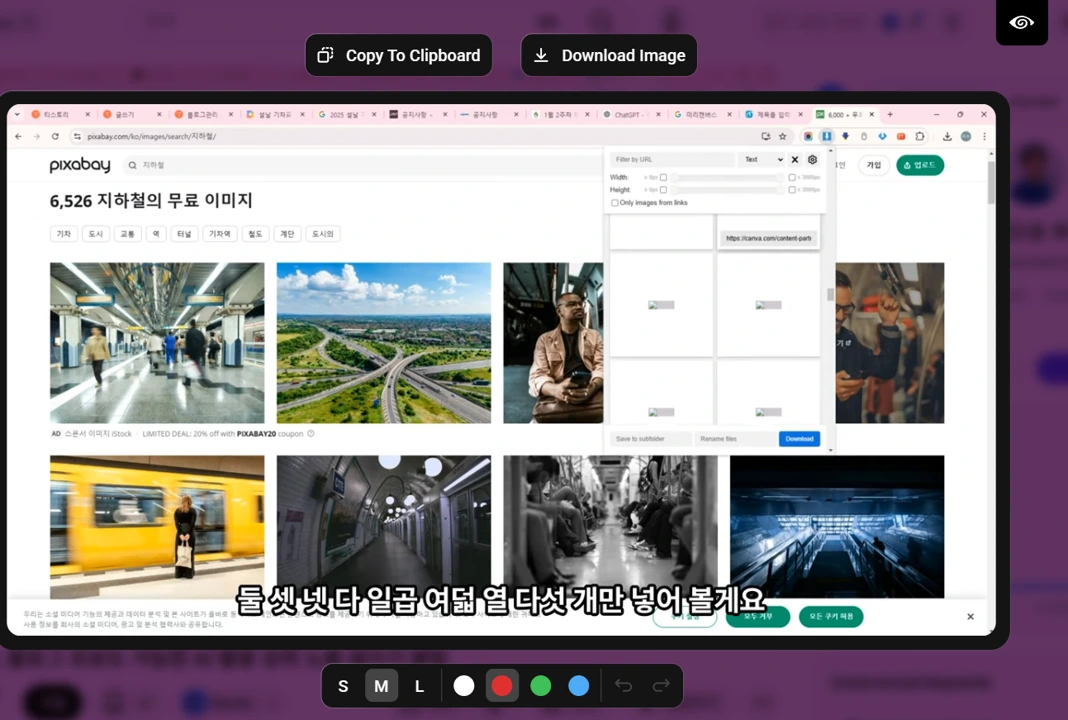
- 클릭 한 번으로 클립보드 복사 → Ctrl+V로 바로 붙여넣기
- 썸네일 타일(Tile) 형태로 예쁘게 캡처 가능 (트위터, 디스코드, 레딧 공유용)
? 사용법
- Chrome 웹스토어에서 “Ostendo” 검색 → 설치
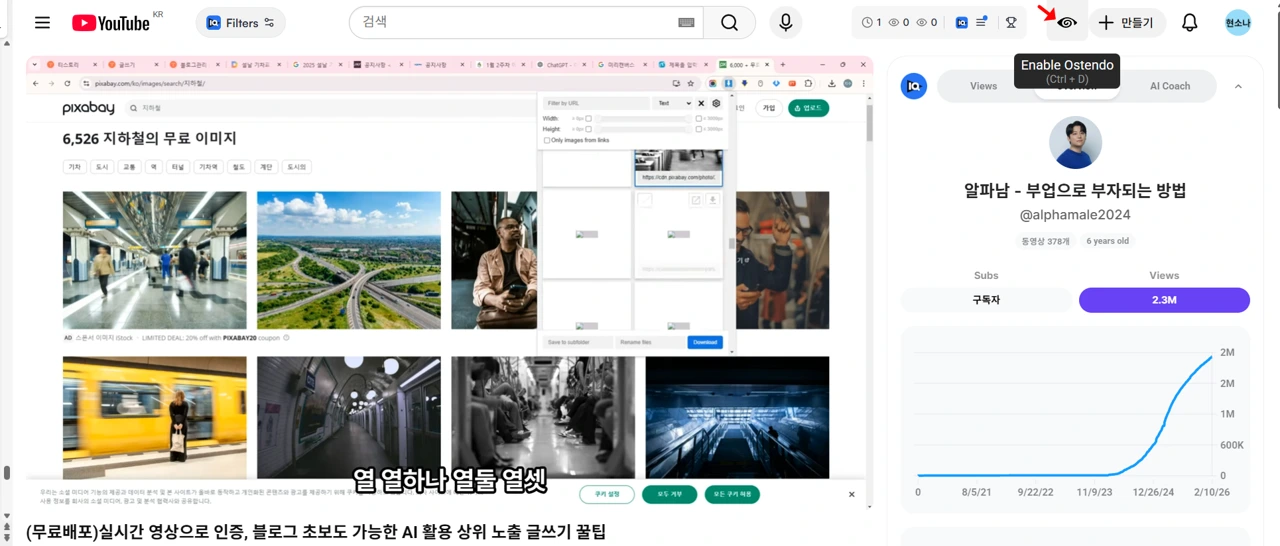
- 유튜브 영상 페이지에서 우측 상단 Ostendo 아이콘 클릭
- 해상도(S/M/L) 선택 → 썸네일 우클릭해서 저장 또는 클릭해서 복사
? 실전 활용 팁
- 경쟁 채널 상위 영상 10~20개 썸네일 수집 → 트렌드 패턴 연구
- 노란색 배경 + 큰 글씨 + 얼굴 클로즈업 = CTR 상승 공식 발견
? 추천 대상 / 비추천 대상
- ✅ 추천: 썸네일 스타일을 연구하고 싶은 사람
- ❌ 비추천: 자기 스타일만 고집하는 사람
결론: 유튜브는 노력이 아니라 전략의 게임입니다
같은 시간을 투자해도,
“데이터를 보는 사람”과 “감으로 하는 사람”의 조회수 차이는 10배 이상 벌어집니다.
이 5개 확장 프로그램만 설치하면,
여러분은 오늘부터 상위 1% 유튜버들이 쓰는 데이터 도구를 손에 넣는 것입니다.
? 지금 바로 실행하세요
- ✅ VidIQ 설치 → 트렌드 키워드 확인
- ✅ YouTube Summary 설치 → 상위 영상 대본 연구
- ✅ Thumbs Up 설치 → 썸네일 미리보기
- ✅ Screenshot YouTube 설치 → 화면 캡처
- ✅ Ostendo 설치 → 썸네일 다운로드
3개월 후, 여러분의 구독자 수가 달라질 겁니다.
이제 어느정도 감이 잡히셨다면, 당장 실행해서 성과를 낼 차례입니다.
제가 5년간 50억을 모은 노하우를 강의와 전자책으로 만들었습니다!
지금이 가장 저렴하니 지금 바로 살펴보세요.







공유하기