


워드프레스의 가장 큰 장점 중 하나는 다양한 플러그인을 사용하여 기능을 확장할 수 있다는 점입니다. 현재 워드프레스 저장소에는 6만 개가 달하는 무료 플러그인이 등록되어 있습니다. 너무 많은 플러그인이 있어서 어떤 플러그인을 사용하면 좋을지 혼란스러울 수도 있으리라 생가됩니다. 많은 플러그인 중에서 설치하여 사용하면 좋은 유용한 워드프레스 플러그인 13가지를 정리해보았습니다.
부문별로 여러 개의 플러그인이 소개되어 있을 수 있습니다. 그런 경우 해당 부문에서 하나만 선택하여 설치하시기 바랍니다. 동일하거나 비슷한 기능의 플러그인을 여러 개 활성화하여 사용하면 사이트에 문제가 발생할 수 있습니다.
사용하면 좋은 유용한 워드프레스 플러그인 13가지
1. 보안 플러그인 – Wordfence Security, Solid Security 등
사이트 보안이 염려된다면 Wordfence Security나 Solid Security와 같은 보안 플러그인을 설치하면 보안 강화에 도움이 됩니다. 이러한 플러그인은 워드프레스 알림판 > 플러그인 > Add New Plugin (새로 추가)에서 검색하여 설치할 수 있지만, 일부 고급 기능(예: 2단계 인증 등)을 이용하려면 유료 버전을 구입해야 합니다. 일반적으로 무료 버전으로도 충분합니다.
이러한 보안 플러그인은 보안과 관련하여 포괄적인 기능을 제공하지만 한편으로는 사이트에 부담을 줄 수 있습니다. 그런 경우 밤 시간대와 주말 및 휴일에만 활성화하는 것도 하나의 방법이 될 수 있습니다. 사이버 공격은 낮시간대보다는 야간이나 주말에 흔히 발생합니다.
보안 플러그인을 설치하지 않는 경우 로그인 시도 횟수를 제한하는 플러그인을 설치하면 도움이 될 수 있습니다.
사이트 보안을 위해 가급적 워드프레스, 테마, 플러그인을 최신 버전으로 업데이트하고, 정기적으로 백업하는 것이 좋습니다. 그리고 짐작하기 어려운 강력한 비밀번호를 사용하고 패스워드프를 타인과 공유하지 않는 등의 보안 관행을 준수하는 것도 중요합니다.
2. SEO 플러그인 – Yoast SEO, All in One SEO Pack, Rank Math SEO 등
SEO(검색엔진 최적화) 플러그인을 사용하면 검색엔진 최적화에 도움이 됩니다. 이러한 플러그인을 사용하여 구글 등 검색엔진에 노출되는 SEO 제목, SEO 설명 등을 설정하고 오픈그래프(og) 태그를 쉽게 지정할 수 있습니다.
현재 Yoast SEO와 All in One SEO Pack이 각각 500만 개와 300만 개가 넘는 사이트에 설치되어 있습니다. AIO SEO는 초기 세팅만 하면 이후부터는 별다른 설정을 할 필요가 없기 때문에 복잡한 설정 없이 사용하고 싶은 초보자에게 적합할 수 있습니다. 무료 버전 중에서 조금 더 많은 기능을 제공하는 플러그인으로 Rank Math가 있습니다.
Yoast SEO, Rank Math 등 일부 SEO 플러그인에서 제공하는 SEO 분석 기능(글 분석 기능)을 활용하면 검색엔진에 잘 노출되는 글을 작성할 수 있습니다.
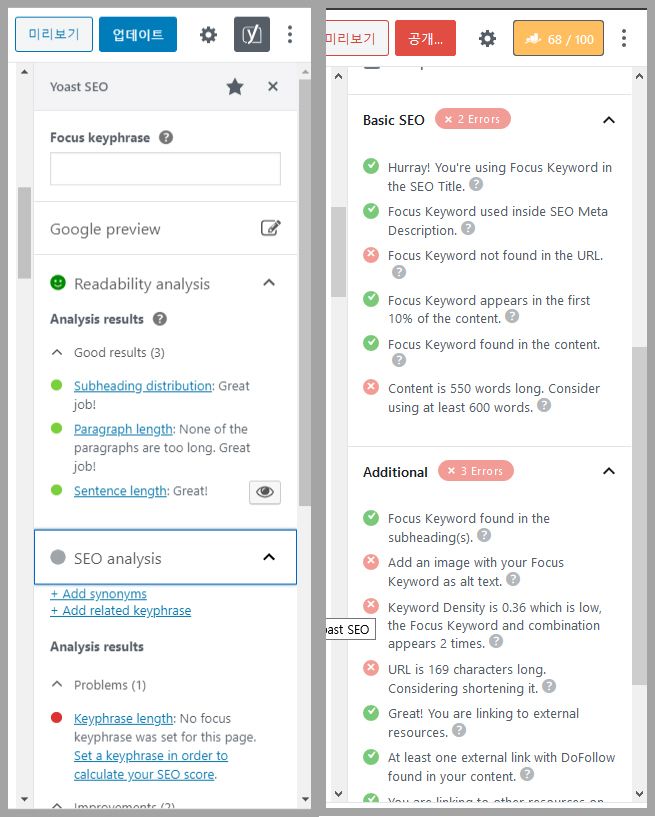
Rank Math SEO는 비교적 근래에 선을 보여 사용자 수가 Yoast SEO에 비해서는 비교적 적은 편이지만, Yoast SEO 프리미엄에서 제공하는 일부 기능(예: 스키마 마크업)을 무료로 이용할 수 있습니다.
이외에도 여러 가지 SEO 플러그인이 있지만 위에 소개한 3개 플러그인 중에서 마음에 드는 것을 선택하면 무난할 것 같습니다.사용하시기 바랍니다.
3. 캐시 플러그인 – W3 Total Cache, WP Super Cache, Breeze, LiteSpeed Cache 등
워드프레스 속도가 느린 경우 캐시 플러그인을 설치하여 세팅하면 속도가 크게 개선될 수 있습니다. 워드프레스에는 다양한 무료 및 유료 캐시 플러그인이 있습니다. 무료 캐시 플러그인으로는 WP Super Cache, WP Fastest Cache, W3 Total Cache 등이 있습니다.
캐시 플러그인은 로그인 상태에서는 적용되지 않고 로그인하지 않은 방문자들에게 적용됩니다. 그리고 무료 캐시 플러그인은 보통 모바일 기기를 지원하지 않습니다. 모바일 기기에서도 캐시를 적용하고 싶은 경우 유료 플러그인을 사용할 수 있습니다.
하지만 캐시 플러그인은 사이트 속도를 높여지지만 한편으로는 사이트에 문제를 일으키는 경우가 있습니다(“워드프레스에서 새 글을 발행해도 전면 페이지에 표시되지 않는 문제” 참고). 여러 가지 캐시 플러그인을 테스트하여 현재 사이트와 궁합이 맞는 캐싱 플러그인을 선택하시기 바랍니다.
클라우드웨이즈(Cloudways)를 사용하는 경우 클웨에서 자체적으로 제작하여 제공하는 Breeze를 사용할 수 있습니다. 클웨에서 워드프레스를 설치하면 자동으로 Breeze가 설치됩니다. Breeze는 HTML/CSS/JS Minification 기능을 제공하므로 아래의 Autoptimize, Clearfy와 같은 최적화 플러그인을 사용하지 않아도 됩니다. 또한, DB 최적화 기능도 제공하므로 WP Optimize와 같은 플러그인도 설치할 필요가 없습니다.
FastComet을 이용하는 경우에는 LiteSpeed Cache 플러그인을 설치하여 설정할 수 있습니다.
캐시 플러그인과 최적화 플러그인을 사용할 때에는 기능이 중복되지 않도록 신중하게 세팅하는 것이 중요합니다. 잘못 설정하면 사이트 레이아웃이 깨질수 있습니다.
4. 최적화 플러그인 – Autoptimize, Clearfy, WP Asset CleanUp 등
워드프레스 속도에는 활성화된 워드프레스 테마, 플러그인, 이용 중인 웹호스팅 등 다양한 요소가 관여합니다. Autoptimize와 같은 최적화 플러그인을 사용하면 워드프레스 사이트를 최적화하여 사이트 속도를 개선하는 데 도움이 됩니다.

이러한 플러그인은 캐시 플러그인과 함께 사용하는 것이 가능합니다. 캐시 플러그인과 함께 사용하는 경우, 기능이 중복되지 않도록 신중하게 세팅하시기 바랍니다. 예를 들어, Autoptimize에서 CSS/Javascript Minify 기능을 활성화했다면 캐시 플러그인이나 다른 플러그인에서는 이 기능을 설정하면 안 됩니다. 만약 중복으로 설정할 경우 레이아웃이 깨지거나 사이트 속도가 오히려 느려질 수 있습니다.
WP Asset CleanUp은 HTTP/S 요청을 줄여 페이지 속도를 높여주는 플러그인입니다.
이와 비슷한 기능을 하는 워드프레스 플러그인으로 Clearfy가 있습니다. 이 플러그인은 SEO와 속도 최적화 기능을 제공합니다. Autoptimize로 만족스러운 결과를 얻지 못하는 경우 이 플러그인을 테스트해볼 수 있습니다.
구글 서치 콘솔의 코어 웹 바이탈 섹션에서 LCP, CLS 문제가 표시되는 경우 캐시 플러그인과 최적화 플러그인을 세부적으로 세팅하여 속도 개선을 시도할 수 있습니다.
캐시 플러그인과 최적화 플러그인을 설치하여 세팅하는 경우 설정이 중복되지 않도록 주의하시기 바랍니다. 레이아웃이 깨지는 경우 설정을 하나씩 비활성화하면서 문제를 일으키는 설정을 특정할 수 있습니다.
5. 백업 플러그인 – UpdraftPlus 워드프레스 백업 플러그인
홈페이지 운영 시 백업은 항상 중요합니다. 웹호스팅 업체에서 자동 백업 및 복원 기능을 제공하는 경우에도 주기적으로 백업본을 다운로드하여 PC나 클라우드 스토리지에 보관하면 만약의 사태가 발생하여도 복구가 가능합니다. 호스팅 업체의 자동 백업/복원 기능이 매우 유용할 수 있지만, 전적으로 신뢰해서는 안 됩니다.
예를 들어, 국내 중소 규모의 웹호스팅 업체들의 서버가 랜섬웨어에 감염되면서 피해를 보는 사례가 간혹 발생하고 있습니다. 실제로 호스팅 업체를 믿고 백업본을 보관하지 않은 업체들이 피해를 입은 경우도 있었습니다.
웹호스팅 업체에서 자동 백업 기능을 제공하지 않는 경우 UpdraftPlus 워드프레스 백업 플러그인을 사용하여 백업할 수 있습니다. 백업 플러그인을 사용하려면 서버에 공간이 충분히 있어야 합니다. 참고로 저렴한 비용에 비교적 괜찮은 리소스의 웹호스팅을 원하는 경우 패스트코멧과 같은 해외호스팅을 고려해볼 수 있습니다.
웹 서버의 디스크 공간이 충분한 경우 UpdraftPlus 플러그인을 사용하면 편리하게 백업/복원할 수 있습니다.
수동으로 백업을 원하는 경우 반드시 데이터베이스(DB)와 데이터를 다운로드하여 컴퓨터에 저장하시기 바랍니다. (간혹 디비를 백업하지 않아서 낭패를 보는 안타까운 사례를 접합니다.)
- 디비(DB) – phpMyAdmin과 같은 MySQL 클라이언트 도구를 이용하여 백업
- 데이터 파일 – FTP/SFTP 또는 File Manager(cPanel을 제공하는 웹호스팅)를 통해 다운로드
6. DB 최적화 플러그인 – WP-Optimize, WP-Sweep
워드프레스를 운영하다 보면 시간이 지나면서 디비(DB)에 불필요한 데이터가 쌓이게 됩니다. 예를 들어, 리비전(Revision), 스팸 댓글, 삭제한 댓글, 삭제한 글/페이지, 미사용 플러그인의 데이터 등이 완전히 제거되지 않고 DB에 남을 수 있습니다.
불필요한 데이터를 삭제하면 DB 크기를 줄일 수 있고, 홈페이지 성능 향상에도 도움이 됩니다. 특히 관리자 페이지에서 글/페이지 편집 시 너무 느리다면 DB 최적화를 수행하면 속도가 크게 개선될수 있습니다. 워드프레스 DB 최적화는 수동으로 할 수 있지만 플러그인을 사용하면 편리합니다. 워드프레스에서 무료로 이용할 수 있는 DB 최적화 플러그인으로 WP-Optimize와 WP-Sweep 등이 있습니다. 자세한 내용은 다음 글을 참고해보세요.
7. 포스트/페이지 복제 플러그인 – Duplicate Post, Duplicate Page
Yoast Duplicate Post를 사용하면 워드프레스 페이지/글을 복제하여 활용할 수 있습니다. 비슷한 플러그인으로 Duplicate Page가 있습니다. 이 플러그인을 사용하면 커스텀 포스트 타입 (사용자 정의 글 유형) 글도 복사가 가능합니다.
특히 페이지를 만드는 과정에서 백업본을 만들거나, 이미 만들어진 페이지를 복제한 다음 수정하는 것이 가능합니다. 특정 상황에서 이 플러그인을 유용하게 사용할 수 있습니다. 자세한 내용은 다음 글을 참고해보세요.
8. 이미지 최적화 플러그인 – WP Smush, EWWW Image Optimizer, Converter for Media
이미지 최적화 플러그인을 사용하면 이미지를 압축하여 이미지 크기가 줄여 사이트 로딩 속도가 개선될 수 있습니다. 이는 결과적으로 SEO(검색엔진최적화)에 긍정적인 영향을 미칩니다.
이미지를 워드프레스에 업로드하면서 압축하는 것이 보통의 플러그인 방식이지만, 업로드하기 전에 압축하는 것이 바람직합니다. 예를 들어, 포토샵에서 이미지를 웹용으로 저장하여 파일 크기를 최소화하는 것도 고려할 수 있습니다.
이미지를 미리 압축할 수 없는 상황에서는 Smush나 EWWW Image Optimizer와 같은 워드프레스 플러그인을 사용할 수 있습니다.
특히 Converter for Media 플러그인을 사용하면 WEBP 포맷으로 미디어 파일을 변환할 수 있습니다. 기존에 업로드한 JPG, PNG, GIF 파일들도 일괄 변환이 가능합니다. (웹 서버 공간이 충분할 때 이 플러그인을 사용하여 기존 이미지들을 압축할 수 있습니다.)
플러그인을 선호하지 않는 경우, 미디어 파일을 워드프레스에 업로드하기 전에 WEBP 포맷으로 저장하고 온라인 이미지 압축 사이트에서 추가로 압축하면 이미지 크기를 최소화할 수 있습니다.
Snagit 같은 유료 화면 캡처 및 이미지 편집 플러그인을 사용하면 캡처한 이미지나 로드한 이미지를 WebP 포맷으로 저장할 수 있습니다.
9. 스팸 방지 플러그인 – Akismet
사이트가 성장하면서 함께 늘어나는 것이 있는데요, 바로 스팸입니다. Akismet 플러그인을 사용하면 댓글과 컨택트 폼(Contact Form)에서 스팸 제출을 방지할 수 있습니다. Akismet은 모든 코멘트를 체크하여 스팸과 유사한 댓글을 필터링합니다.
댓글을 문의 폼에서 스팸이 많이 유입된다면 이 플러그인을 사용해볼 수 있습니다. 다른 방법으로 금칙어를 설정하여 스팸을 필터링하는 것도 가능합니다.
10. 엘리멘터(Elementor) 페이지 빌더
페이지 빌더는 사이트 성능에 영향을 미칠 수 있으므로 가급적이면 사용하지 않는 것이 바람직하지만 코딩에 대한 지식이 부족한 경우 페이지 빌더를 활용하면 시간과 노력을 절감할 수 있습니다. 아바다, 엔폴드, Divi 테마, 뉴스페이퍼 등의 인기 테마에는 자체 혹은 서드파티 페이지 빌더가 탑재되어 있습니다.
테마에 페이지 빌더가 탑재되어 있지 않은 경우 무료 페이지 빌더로 Elementor 페이지 빌더를 이용할 수 있습니다. Elementor는 현재 500만 개 이상의 사이트에 설치되어 사용되고 있습니다.
참고로 속도가 중요하다면 페이지 빌더를 사용하지 않는 것이 바람직합니다. 엘리멘터가 페이지 빌더 중에서는 속도가 빠른 것으로 평가되지만, 엘리멘터를 활성화하면 속도에 영향을 주는 것은 어쩔 수 없습니다.
속도가 불편할 정도로 느려지지 않는다면 Elementor 등의 페이지 빌더를 사용하면 사이트 제작을 보다 빠르고 수월하게 할 수 있다는 장점이 있지만, 속도가 불만인 경우에는 Kadence와 같이 블록 에디터를 사용하는 테마를 고려해볼 수 있습니다. Kadence Pro와 Kadence Blocks 플러그인을 함께 사용하면 블록 에디터에서도 자유롭게 커스텀이 가능할 것입니다.
11. 목차 플러그인
블로그 글에 목차(TOC)를 표시하면 SEO에 긍정적인 영향을 미칩니다. 목차 플러그인에는 무료와 유료가 있으며 보통은 무료 플러그인으로 충분합니다.
최근에는 Easy Table of Contents 플러그인(무료)이 많이 사용되고 있습니다.
속도가 느려진다든지 하는 경우가 아니라면 이 목차 플러그인을 사용하면 무난할 것 같습니다.
12. 통계 플러그인 – MonsterInsights, 젯팩 통계
워드프레스 알림판에서 방문자 통계를 확인하고 싶은 경우 MonsterInsights와 같은 워드프레스용 구글 애널리틱스 플러그인을 사용할 수 있습니다.
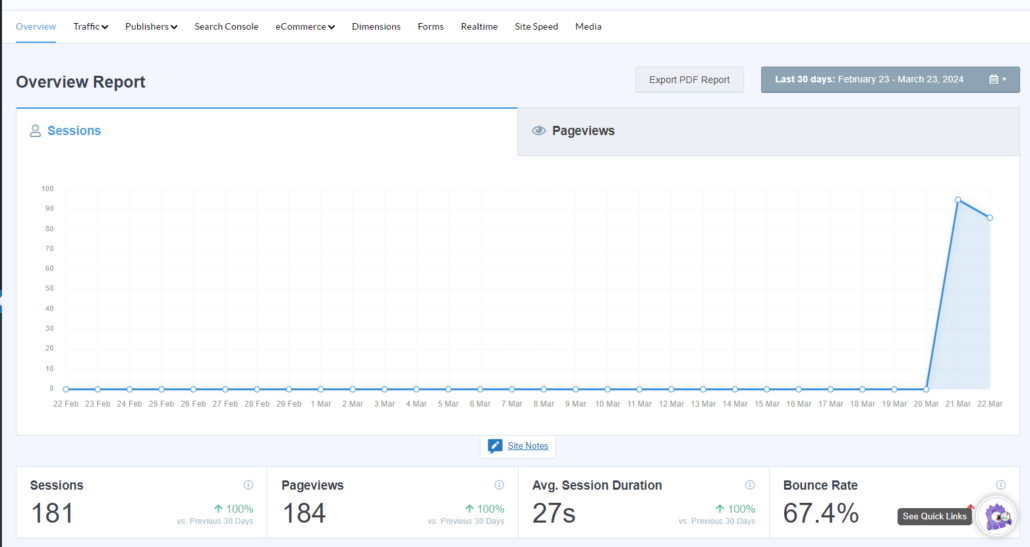
몬스터인사이트 플러그인을 사용하여 세션 수, 페이지뷰, 신규 방문자 vs. 재방문 비율, 장치별 방문자 비율, 상위 10개 국가 방문자, 상위 10개 리퍼럴 사이트, 인기 페이지 등에 대한 정보를 확인할 수 있으며 유료 버전을 사용하면 더 많은 정보를 확인할 수 있습니다.
티스토리처럼 심플한 방문자 통계를 파악하고 싶은 경우 젯팩 플러그인의 통계 기능을 사용하는 것도 가능합니다. 젯팩 플러그인은 무겁기 때문에 다른 모듈은 모두 비활성화하고 통계 모듈만 활성화할 수 있습니다. 하지만 최근 젯팩은 애드센스 광고를 게재하는 사이트에 대하여 유료화로 바꾸었습니다. 간단한 설정으로 계속 무료로 사용하는 것도 가능하지만, 언제 차단될지 모르기 때문에 가급적 구글 애널리틱스에서 통계를 확인하는 것을 고려해보시기 바립니다.
13. 애드센스 스크립트를 지연 로드하여 사이트 속도 높이기 – Flying Scripts
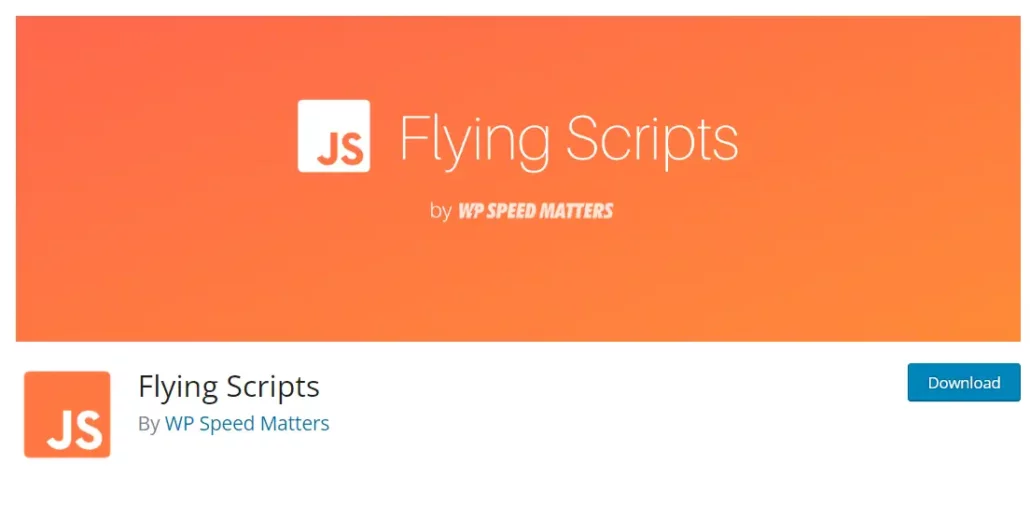
사이트에 애드센스 광고를 표시하면 사이트 속도가 크게 느려질 수 있습니다. 광고 개수가 많을 수록 더욱 느려지고, 모바일에서 특히 이런 현상이 심할 수 있습니다.
Flying Scripts라는 무료 플러그인을 사용하면 애드센스 스크립트 파일을 지연 로드하여 사이트 속도를 개선할 수 있습니다.
마치며
이상으로 워드프레스에서 설치하여 활성화하면 유용한 몇 가지 플러그인에 대하여 살펴보았습니다. SEO 플러그인과 캐시 플러그인은 대부분의 사이트에서 설치하여 사용할 수 있는 거의 필수적인 플러그인입니다.
특정 기능과 관련하여 두 개 이상의 플러그인이 제시되어 있다면, 하나만 선택하여 사용하시기 바랍니다. 앞서 밝혔듯이 동일한 기능의 플러그인을 여러 개 설치하여 사용하면 사이트에 문제를 일으킬 수 있습니다. 가능하면 꼭 필요한 플러그인만 설치하고 불필요한 프러그인은 삭제하여 플러그인 설치를 최소화하는 것이 좋습니다.
플러그인을 많이 설치하면 1) 사이트 속도가 느려질 수 있고, 2) 플러그인 간 충돌이 발생할 수 있습니다. 3) 그리고 보안에 취약한 플러그인이 설치되어 있으면 보안에 문제가 발생할 수도 있습니다.






공유하기