


지난 9년간 블로그를 운영하면서 많은 시행착오를 겪었습니다. 특히 제휴 링크를 추가한 후 링크가 변경되는 경우, 그로 인해 발생하는 난처한 상황들을 여러 번 경험했습니다. 또한, 글 중간에 삽입한 광고나 배너를 일일이 찾아 수정해야 했던 경우도 많았습니다.
글을 처음 작성할 때, 나중에 링크를 변경하거나 삽입한 광고(예를 들어 애드센스 광고나 쿠팡 파트너스 배너 등)를 수정해야 할 상황을 미리 고려하는 글쓰기 방법에 대해 제 경험을 공유하고자 합니다. 여기에서는 그리 많은 것을 다루지는 않지만, 익혀서 자유자재로 활용하면 글쓰기 속도가 개선되고, 추후 수정 작업도 수월할 수 있습니다.
워드프레스에서 유지보수를 용이하게 하는 글쓰기 전략
워드프레스 사이트를 운영하므로 워드프레스의 기능을 최대한 활용하는 방법에 중점을 두려고 합니다.
플러그인 사용 최소화
제 블로그 글을 몇 개 읽어 보았다면 반복적으로 제시하는 것 중의 하나가 플러그인 사용을 최소화라는 것임을 아실 것입니다.
플러그인을 많이 사용하면 다양한 문제가 발생할 수 있습니다.
- 사이트 속도가 느려진다
- 플러그인 간 충돌 발생 가능성이 높아진다
- (보안이 좋지 않은 플러그인이나 업데이트를 소홀히 하여) 보안 문제가 발생할 수 있다
모든 플러그인이 잘 만들어진 것이 아니고, 보안을 고려하여 제작된 것이 아닙니다. 인기 있는 플러그인도 유인책이 없다면 업데이트가 안 되면서 사라지기도 합니다.
플러그인을 사용하여 어떤 기능을 추가했는데, 플러그인이 워드프레스 플러그인 저장소에서 제거되거나 몇 년 동안 업데이트가 안 되면 난처한 상황이 될 수 있습니다.
특히 글을 작성할 때 엘리멘터와 같은 빌더를 사용하는 것은 금물입니다. 이 부분은 이 블로그를 비롯하여 제가 운영하는 블로그에서 다룬 적이 있습니다.
플러그인은 꼭 필요한 것만 사용하는 것이 좋습니다. 사용하지 않거나 불필요한 플러그인은 과감히 삭제하는 것을 고려해보세요..
광고/배너를 본문 중간에 반복적으로 삽입하는 경우
동일한 애드센스 광고나 쿠팡 파트너스와 같은 배너를 블로그 글 중간에 혹은 페이지 중간에 자주 삽입하는 경우, 직접 코드를 삽입하기 보다는 쇼트코드를 만들어 삽입하거나 블록 에디터의 패턴(재사용 가능 블록)으로 만들어 추가하는 것이 좋습니다.
추후에 광고 코드를 바꾸고 싶거나 애드센스 또는 쿠팡 파트너스 광고를 제거하고 싶은 경우 숏코드나 패턴으로 추가한 경우 쉽게 가능합니다.
패턴으로 삽입할 경우 동기화됨(Synced) 옵션을 체크하면, 한 곳에서 수정할 경우 해당 패턴이 사용된 모든 블록이 업데이트됩니다.
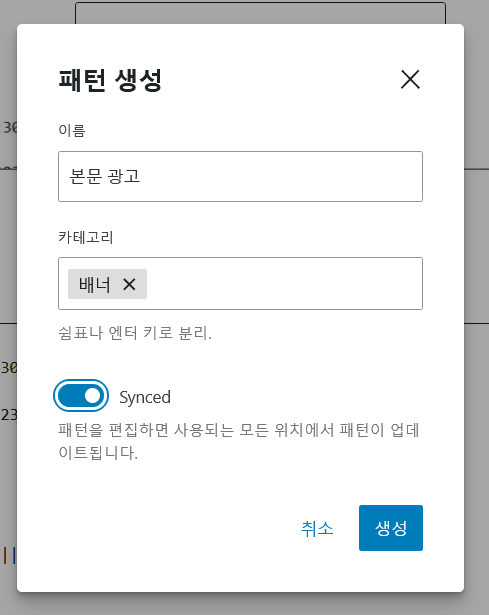
쇼트코드와 패턴을 만들어 광고를 삽입하는 방법은 다음 글을 참고할 수 있습니다.
효과적인 제휴 링크 관리 방법
제휴 링크를 관리하기 위해 단축링크로 만들어서 삽입하는 경우가 많을 것입니다.
단축링크를 생성해주는 서비스가 있지만, 내가 통제할 수 없는 서비스를 이용하은 것은 그리 바람직하지 않을 수 있습니다.
구글과 네이버에서도 단축링크 서비스를 제공했지만, 소리 소문 없이 슬그머니 사라졌습니다.???
다행히 워드프레스에는 무료로 이용할 수 있는 단축링크 생성 플러그인이 있습니다. Shortlinks by Pretty Links라는 플러그인인데요. 클릭한 횟수 추적도 가능합니다.???
사이트 속도에 최소한의 영향을 미치려면 도메인을 하나 구입하여 별도의 워드프레스 사이트에 이 플러그인을 설치하는 것도 고려할 수 있을 것입니다. (여러 개의 사이트를 운영하는 경우에는 클라우드웨이즈와 같은 서비스를 이용하면 하나의 서버에 여러 개의 사이트 운영이 가능합니다.?)
이 플러그인을 사용하여 단축링크를 만들어서 링크를 공유하고, 추후 링크의 대상을 변경하려는 경우 플러그인 내에서 간단히 Target 링크만 바꾸면 됩니다. 유료 버전도 있지만, 무료 버전으로도 충분합니다.
몇 명이 클릭했는지도 체크할 수 있어, 링크의 효율성 검토에도 유용합니다.
스타일 변경은 CSS로…
블로그 글을 작성할 때 본문 스타일이나 특정 문장이나 문단의 스타일을 바꾸고 싶은 경우가 있습니다.
이런 경우 CSS 클래스를 지정하고, CSS로 스타일을 제어하는 것을 고려할 수 있습니다. 티스토리 같은 경우 HTML 모드에서 직접 인라인으로 스타일을 지정하는 경우가 많습니다. 이 경우 추후 스타일을 변경하려는 경우 문제가 발생하게 됩니다. CSS 클래스를 지정하고 CSS로 스타일을 지정하면 추후에 쉽게 스타일을 변경할 수 있습니다.
- 인라인 스타일: <span style=”color:red”>샬라샬라</span>처럼 CSS 스타일을 HTML 소스에 직접 추가. 코드가 지저분해지고 추후에 수정하는 것이 매우 힘듭니다. 그리고 HTML 태그를 넣는 것도 쉽지 않습니다.
- CSS 클래스를 지정하여 스타일 지정: 워드프레스 블록 에디터에서 블록에 CSS 클래스를 지정하고 사용자 정의하기에서 CSS 코드로 스타일을 지정 가능. 깔끔하고 추후 스타일 수정이 용이
제 블로그에서는 참고, 경고, 팁, 단계 요약 등의 스타일을 간단한 CSS 클래스로 지정하여 구현하고 있습니다. 예: 단계 요약 박스
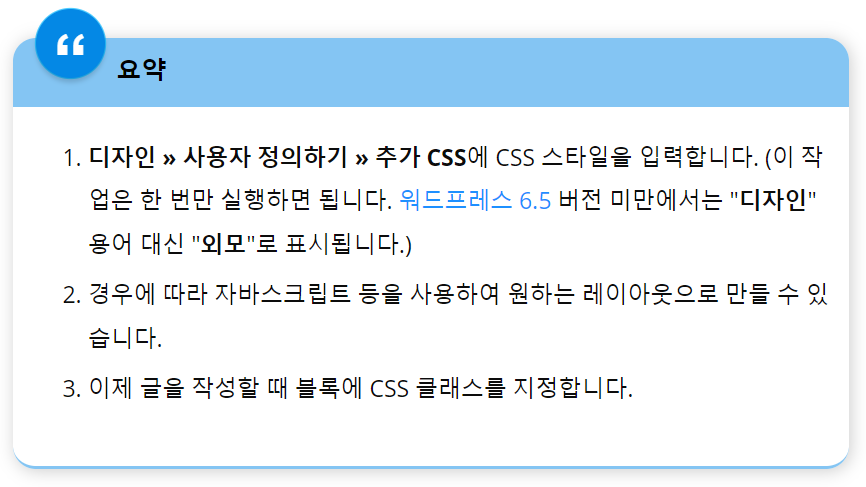
기본적인 CSS를 이해하면 쉽게 응용이 가능할 것입니다. 기본적인 CSS는 익히는 데 시간이 많이 걸리지도 않고 어렵지도 않습니다. 이런 것에 대하여 미리 겁을 먹는다면 익히기가 쉽지 않을 수도 있지만, 저같이 나이 많은(?) 사람도 하고 있으니 미리 겁을 먹지 말고 도전해 보시기 바랍니다.
HTML에서 인라인으로 직접 스타일을 추가할 경우 추후 변경하려면 일일이 찾아서 해야 하기 때문에 쉽지 않을 수 있습니다. CSS 클래스를 활용하면 CSS 코드만 변경하면 되므로 간단합니다. (가령, 테마를 바꾼 후에 글자 크기를 변경해야 하는 경우 CSS로 간단히 가능합니다.)
키보드 단축키를 활용하여 생산성 향상
블록 에디터(Block Editor)를 사용하는 경우 키보드 단축키를 사용하여 글쓰기 시간과 노력을 절감할 수 있습니다.
예를 들어, 헤딩 태그(소제목)를 추가하려는 경우 마우스로 제목 블록을 선택하는 것보다 #+스페이스 단축키를 사용하면 빠르게 소제목 블록을 추가할 수 있습니다. 예를 들어, H2 태그를 추가하려는 경우 ##+스페이스를 누르면 됩니다.
블록 에디터의 키보드 단축키에 대한 다음 글을 참고해보세요.
또한, 상용구 프로그램을 함께 이용하면 반복적인 입력을 단순화하여 능률을 높일 수 있습니다.
마치며
이상으로 글 작성과 관련하여 제가 경험하면서 터득한 몇 가지 팁을 소개했습니다. 추가적으로 유용한 팁이 있다면 댓글을 통해 알려주시면 감사하겠습니다.
키보드 단축키 등을 활용하면 글쓰기에 집중할 수 있어 구글 등 검색엔진에 잘 노출되는 SEO에 유리한 글을 작성하는 데에도 도움이 될 것입니다. 또한, 마우스 사용을 최소화하여 손목터널증후군 같은 증상도 어느 정도 예방할 수 있습니다.




공유하기