왕초보도 가능한 블로그 수익화! 무료 웨비나 신청

제미나이 사용법 2026 최신 가이드 | 무료·유료 차이 + 결제·할인 총정리

블로그 애드센스 초보를 위한 제미나이 실전 사용법

“블로그 글 쓰는 데 매번 2시간씩 걸려요…”
“AI로 해보려고 했는데, 결제 화면에서 포기했어요.”
“이미지까지 만들다 보면 지쳐서 글도 못 올리겠더라고요.”

글쓰기부터 썸네일까지, 하나도 어려울 필요 없습니다

👉 이런 고민, 2026년엔 Google Gemini(제미나이) 하나로 끝낼 수 있습니다.

이 글에서는 제미나이를 처음 쓰는 분도 3분 만에 가입하고,
애드센스용 글을 완성하고,
유료 결제나 할인도 똑똑하게 활용하는 방법까지 전부 알려드릴게요.


1️⃣ 제미나이란? 블로그에 왜 유용한가요?

제미나이(Google Gemini)는 구글에서 만든 AI 챗봇 + 이미지 생성 툴입니다.
쉽게 말하면, ChatGPT처럼 말을 알아듣고, 요청한 작업을 대신 해주는 AI예요.

블로그에 특히 좋은 이유:

기능설명
블로그 글 자동 생성원하는 키워드로 목차까지 짜서 글 작성
썸네일 이미지 생성“블로그용 썸네일 만들어줘”라고 하면 이미지도 나옴
한글 자연스러움한국어 반응 속도와 품질이 매우 안정적
구글 생태계 연동Gmail, Docs, Drive까지 같이 활용 가능

💡 블로그 초보자라면 글 쓰는 시간, 이미지 고르는 시간 모두 줄여줍니다.


2️⃣ 가입부터 사용까지: 제미나이 시작하는 법 (3분 완성)

📍 준비물

  • 구글 계정 (기존 Gmail 있으면 그걸로 가능)
  • PC 또는 스마트폰 브라우저

🚀 단계별 진행

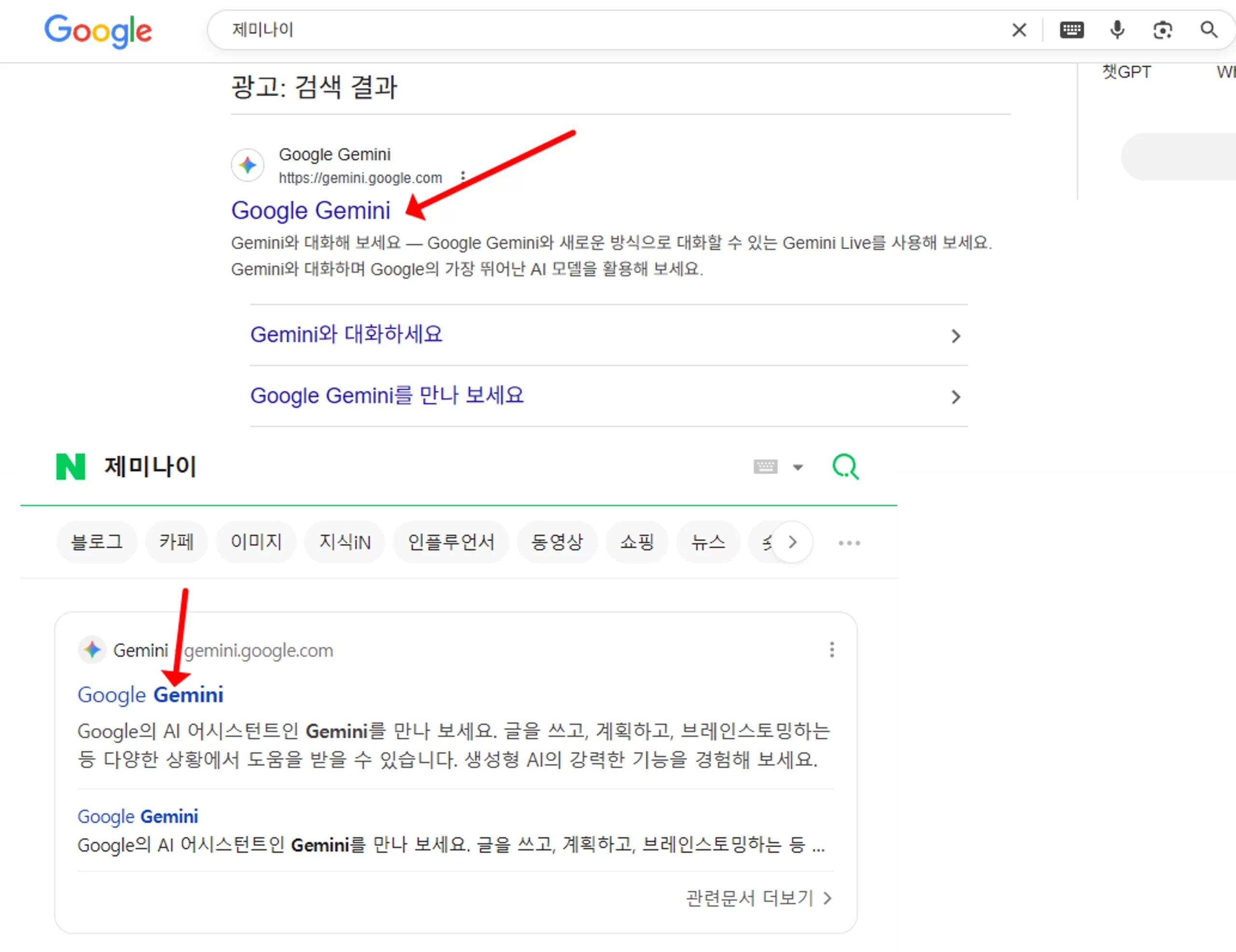
  1. ‘제미나이’ 검색(구글 또는 네이버) → 공식 사이트 접속
    https://gemini.google.com

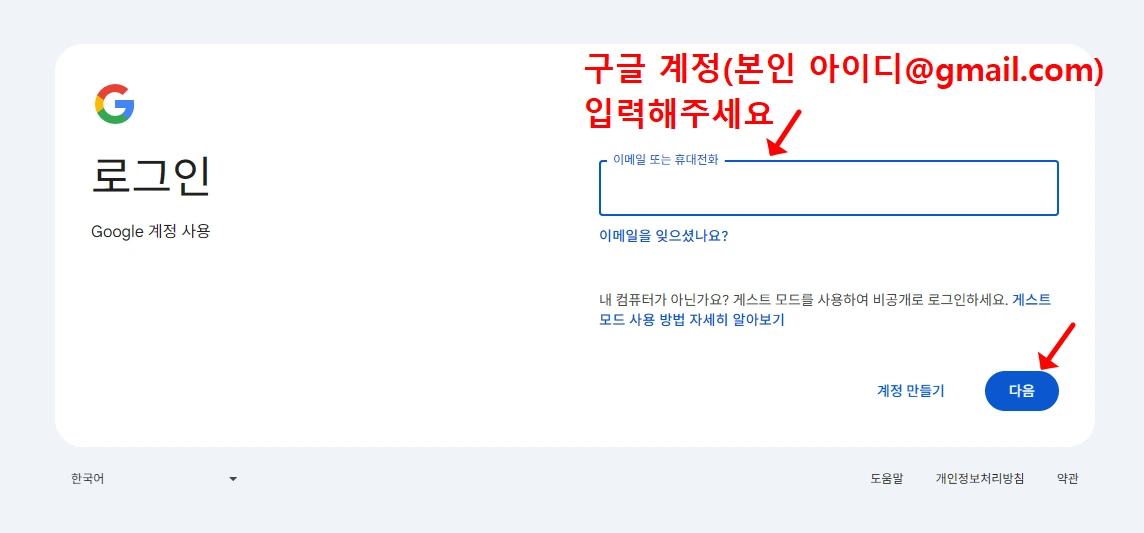
  2. 구글 계정으로 로그인
    별도 가입 절차 없이 로그인만 하면 끝!

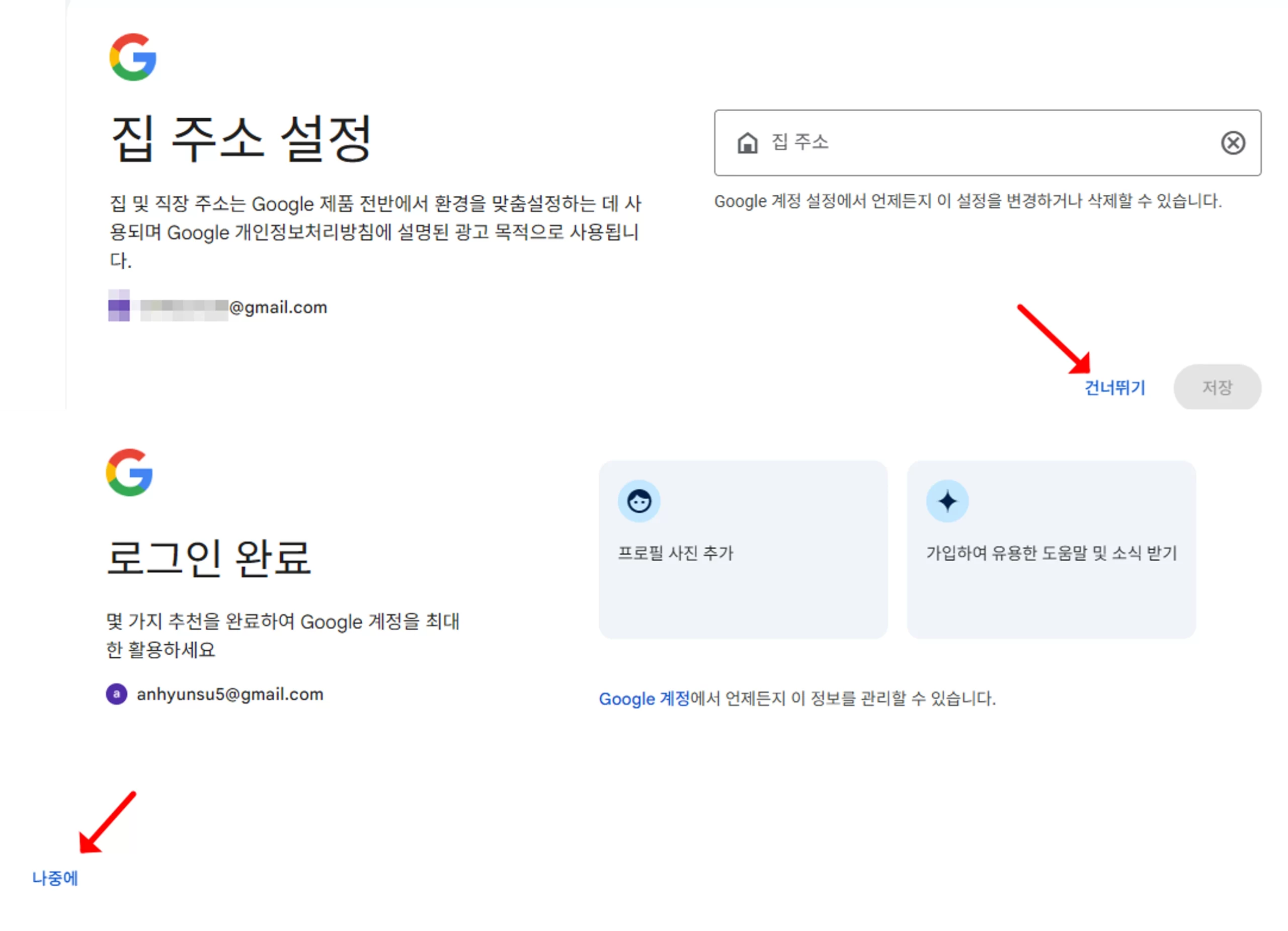
→ 로그인 후 ‘집 주소 설정’과 ‘프로필 설정’은 “건너뛰기” 또는 “나중에” 클릭하면 바로 넘어갈 수 있어요.


3️⃣ 애드센스용 블로그 글, 이렇게 쓰면 됩니다 (Gems 고정하기)

3-1) 글써주기 프롬프트(복붙)

키워드: [예: 블로그 수익화 방법 2026]  
타깃: 애드센스 블로그 초보  
H2 6개 목차로 구성하고, 각 H2마다 300~500자로 써줘.  
마지막에 체크리스트 10개 + FAQ 5개 넣어줘.

📌 사용법

  1. 제미나이 대화창에 위 프롬프트를 그대로 붙여넣습니다.
  2. 잠시 기다리면 제목 + H2 목차 + 본문 내용이 순서대로 나옵니다.
  3. 결과물을 블로그에 붙여넣고, 필요한 부분만 다듬으면 끝!

3-2) (중요) 이 프롬프트는 Gems로 만들어 ‘고정’해두세요

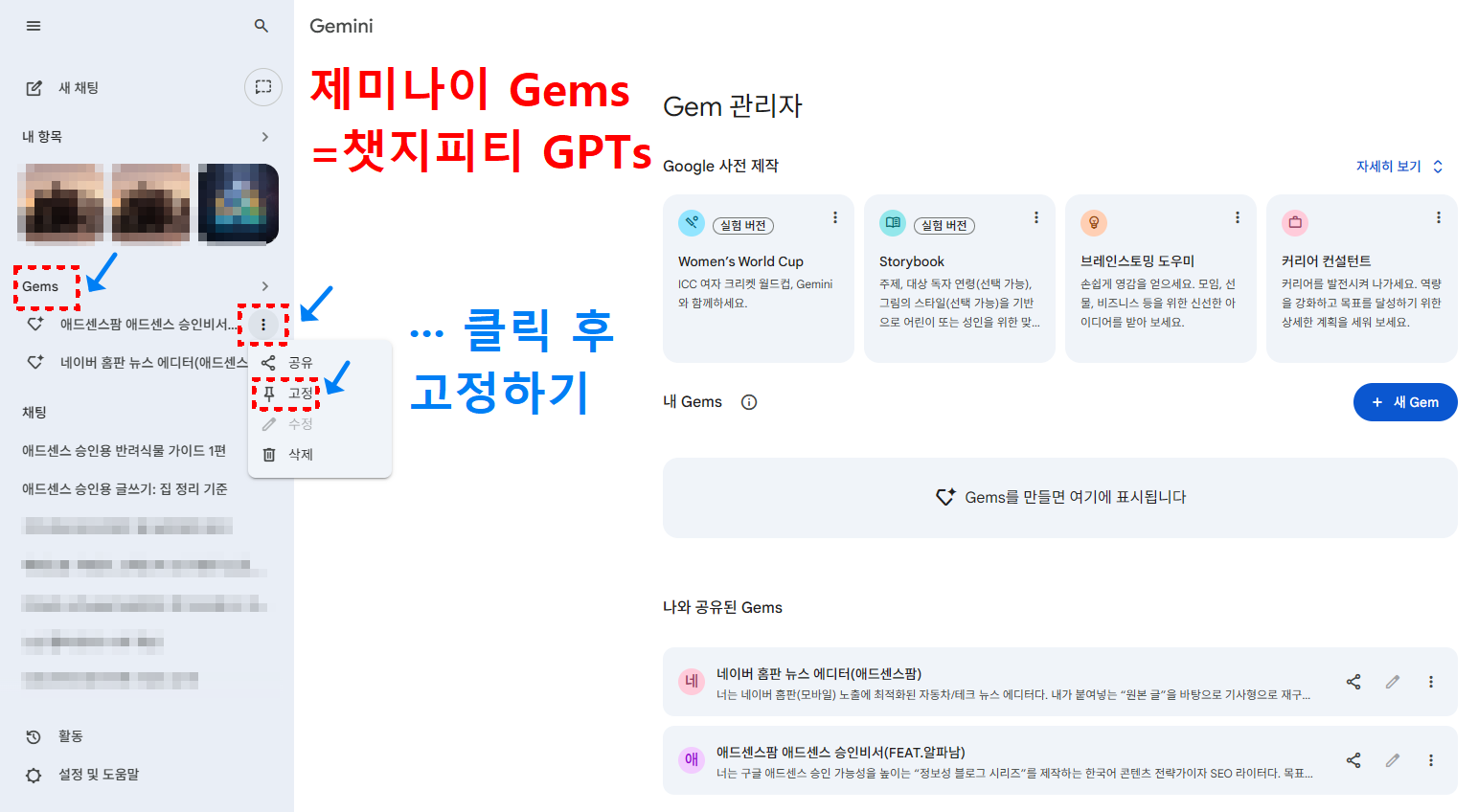
블로그는 결국 반복 작업입니다. 위 프롬프트를 매번 복붙하지 말고, Gems로 저장해 상단에 고정(Pin) 해두면 생산성이 확 올라갑니다.

고정 방법(PC/웹 기준, 3단계)

  1. 좌측 메뉴에서 Gems 클릭
  2. 고정할 Gem 오른쪽 점 3개(⋮) 클릭
  3. 고정 누르면 끝
  • 참고로 Gems는 ChatGPT의 GPTs처럼 ‘목적별 작업봇’이라고 보면 됩니다. 

추가 팁:
“썸네일용 이미지도 하나 만들어줘. 나노바나나 스타일로.”
→ AI가 자동으로 썸네일 스타일 이미지를 생성해 줍니다.


4️⃣ 유료 전환은 언제? (무료 vs 유료 차이)

처음부터 유료로 갈 필요는 없습니다.
무료 버전으로도 기본 글 작성 + 이미지 생성은 충분히 가능해요.

하지만 이런 상황이라면 유료가 효율적입니다:

이런 경우라면유료 전환 추천 이유
긴 글을 자주 쓰는 경우글 길이 제한이 없어짐
이미지 생성 자주 하는 경우하루 생성 횟수 무제한
구글 워크스페이스 사용자Gmail, Docs와 자동 연동
초안 여러 개 받고 싶은 경우빠른 응답 속도 + 대화 유지력↑

📌 요금: 월 29,000원 (2026년 기준)
📌 결제 방법: 카드 / 카카오페이 / 토스 / 네이버페이 등 가능

TIP: 무료로 시작해보고, “글 쓰는 시간이 확 줄었다”고 느낄 때 전환하세요!


💳 제미나이 유료버전(Gemini Pro) 업그레이드 방법

“무료로 써보니 만족스러워서, 이젠 제대로 써보고 싶다.”
그럴 때 필요한 게 바로 Gemini Pro 업그레이드입니다.

특히 글 작성량이 많아졌거나 이미지 생성이 자주 필요하다면,
무제한 사용 + 빠른 속도를 제공하는 유료 버전으로 전환하는 게 효율적이에요.


✅ 제미나이 프로로 업그레이드하는 방법

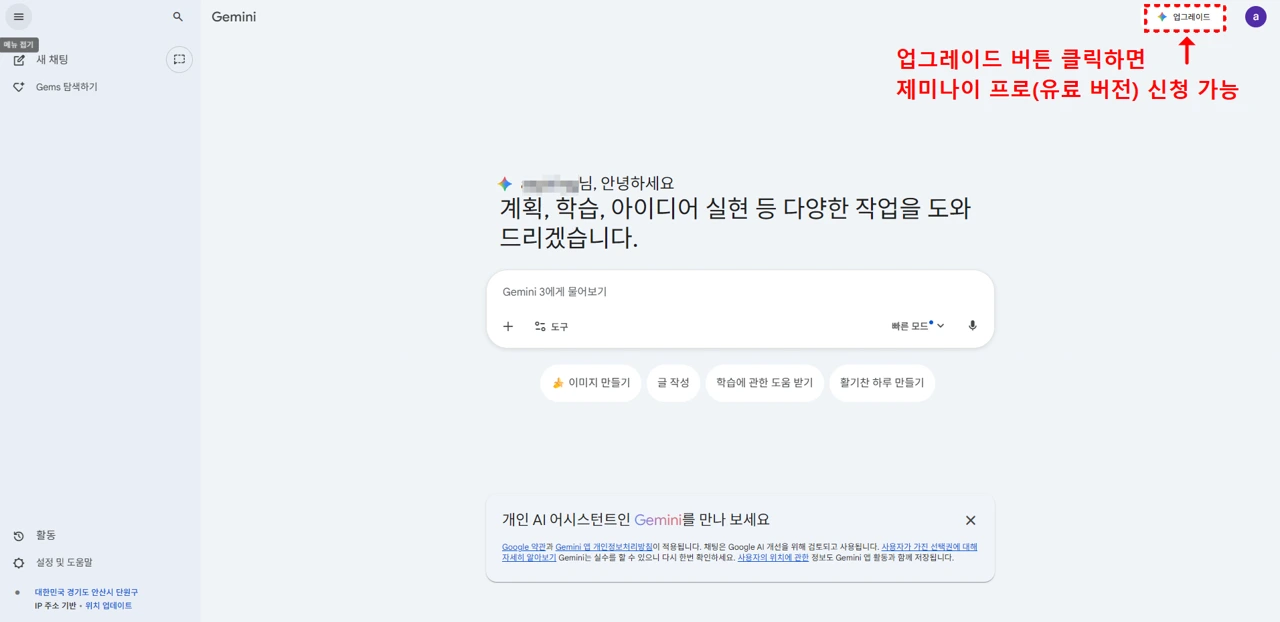
  1. https://gemini.google.com 접속
  2. 우측 상단 ‘업그레이드’ 버튼 클릭
  3. ‘Pro’ 요금제 안내창이 열리면, Google AI Pro (2TB) 요금제 선택
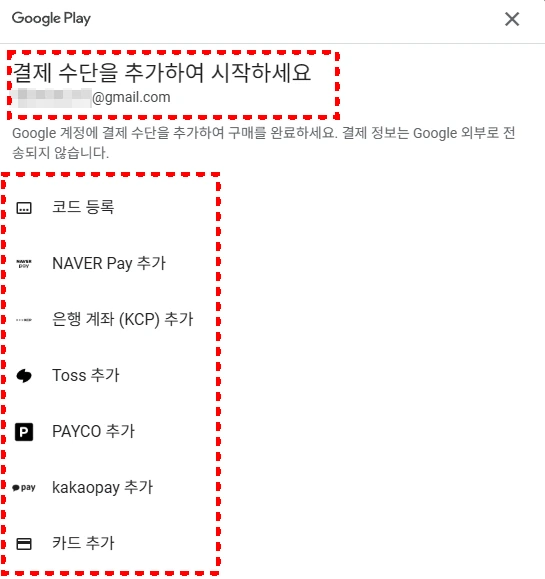
  4. 결제 수단 등록 단계로 이동

✅ 결제 수단 등록 – 카카오페이로 결제하는 법

가장 많이 사용하는 방법이 ‘카카오페이’ 등록 방식입니다.
아래 단계대로 진행하면 어렵지 않게 결제 완료할 수 있어요.


🧾 1단계 – 결제 수단 선택 화면

  • ‘결제 수단 추가’ 창이 열리면, 하단에서 ‘kakaopay 추가’ 클릭

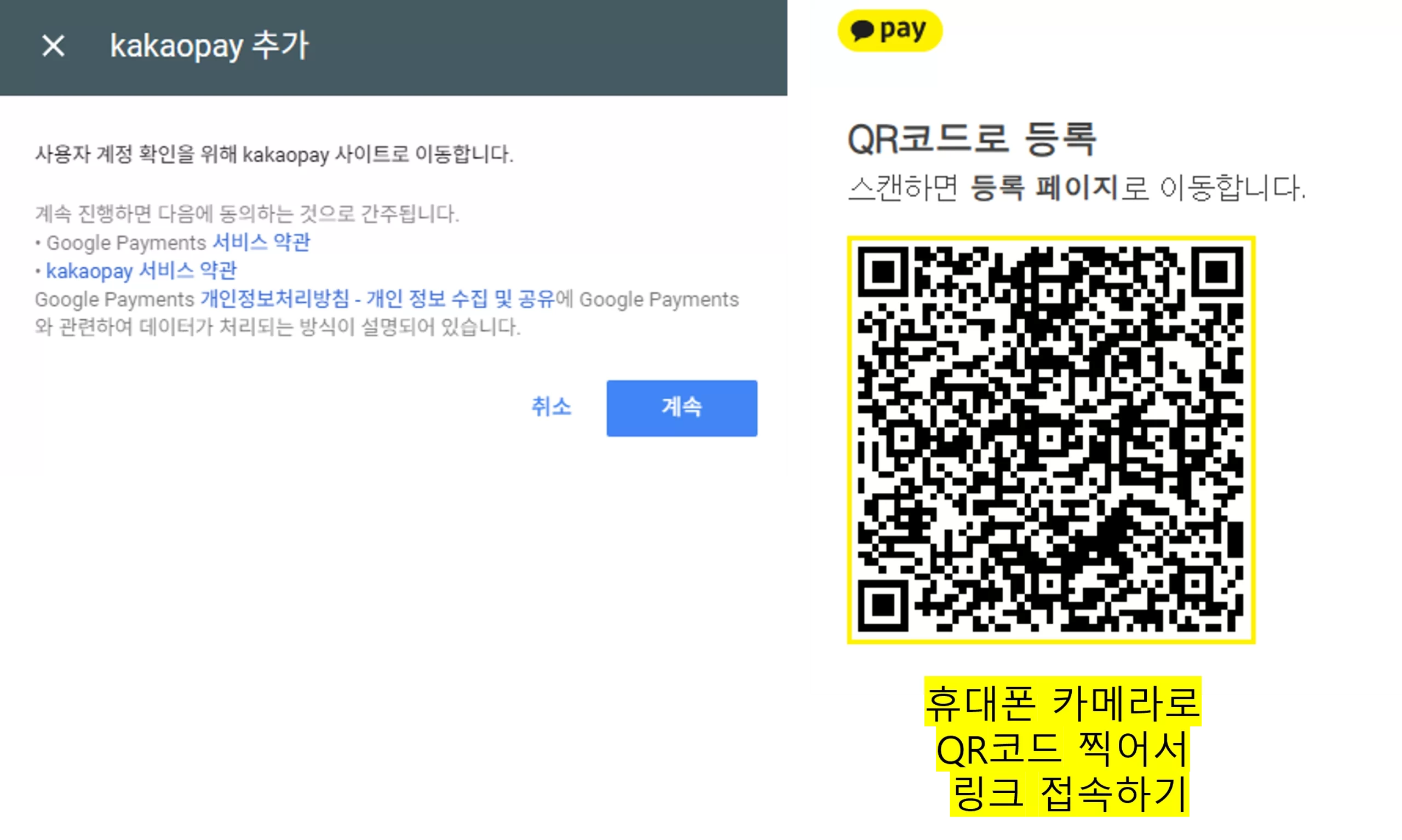
📱 2단계 – QR 코드 등록

  • ‘kakaopay 추가’ 클릭 시, QR 코드 화면이 뜹니다
  • 휴대폰 카메라 또는 카카오톡 > Pay > QR 스캔 으로 QR 코드 스캔


✅ 3단계 – 카카오페이에서 동의 및 등록 진행

  • 해외 결제를 위한 정보 제공 동의 2단계로 진행
    • ‘동의’ → ‘결제수단으로 사용’ 선택 → ‘설정으로 돌아가기’


💬 4단계 – 결제 완료 확인

  • 알림톡으로 아래와 같은 메시지가 도착하면 등록 완료입니다: “해외결제 정보가 등록되었어요
    구매처: Google
    결제수단: 카카오페이머니”

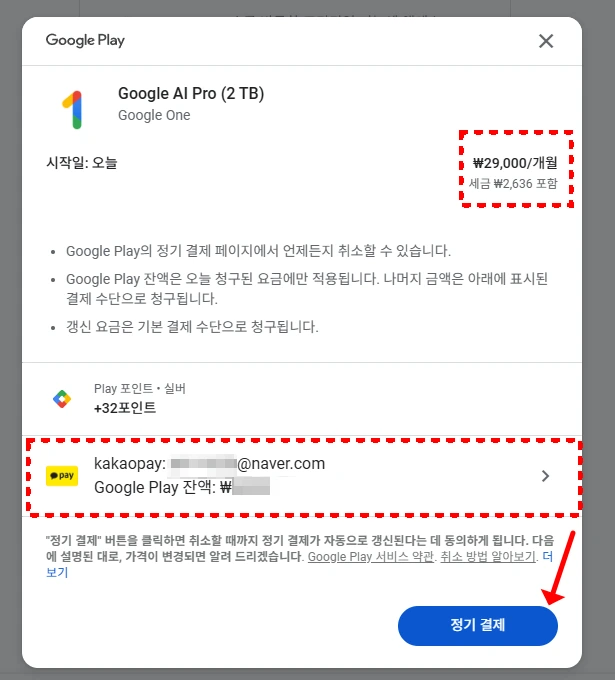
💳 5단계 – 정기 결제 진행

  • 결제 수단까지 등록이 완료되면 마지막으로
    ‘정기 결제’ 버튼을 클릭하면 완료!

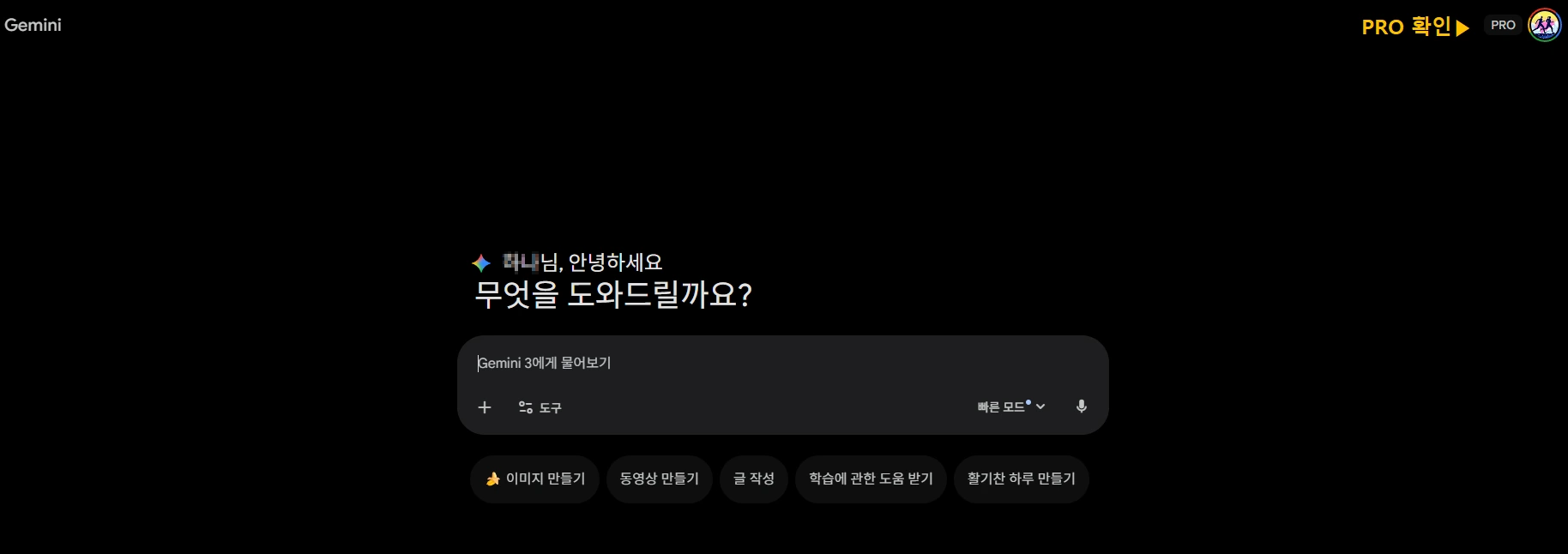
✅ 제미나이 프로 결제가 완료되었는지 확인하려면, 화면 우측 상단에 ‘PRO 확인’ 또는 ‘PRO 배지’가 표시되는지 보면 됩니다.

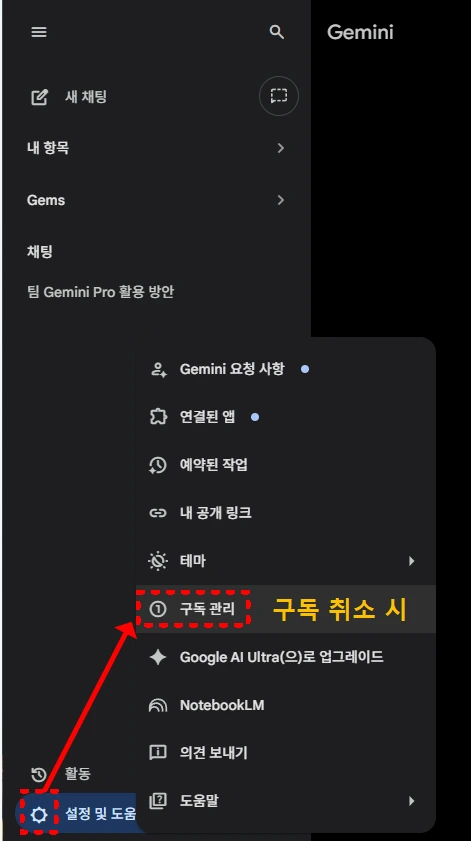
✅ 제미나이 프로 구독을 취소하려면, 좌측 하단 ‘설정 및 도움’ → ‘구독 관리’로 들어가 ‘구독 취소’를 직접 진행하면 됩니다.


🎯 꿀팁: 결제 후 바로 구독 취소해도 1개월은 유지돼요

결제 후 불안한 분들은 바로 구독 취소해도 괜찮습니다.
해지하더라도 남은 기간은 그대로 유지되며, 요금은 추가로 청구되지 않아요.

5️⃣ 할인받는 3가지 방법 (2026년 기준)

구글 워크스페이스(사업자/팀이면 이쪽부터 확인)

문서/메일을 “업무용”으로 쓰는 분은 워크스페이스 플랜에 Gemini 포함/구성이 있는지 먼저 체크해보세요.

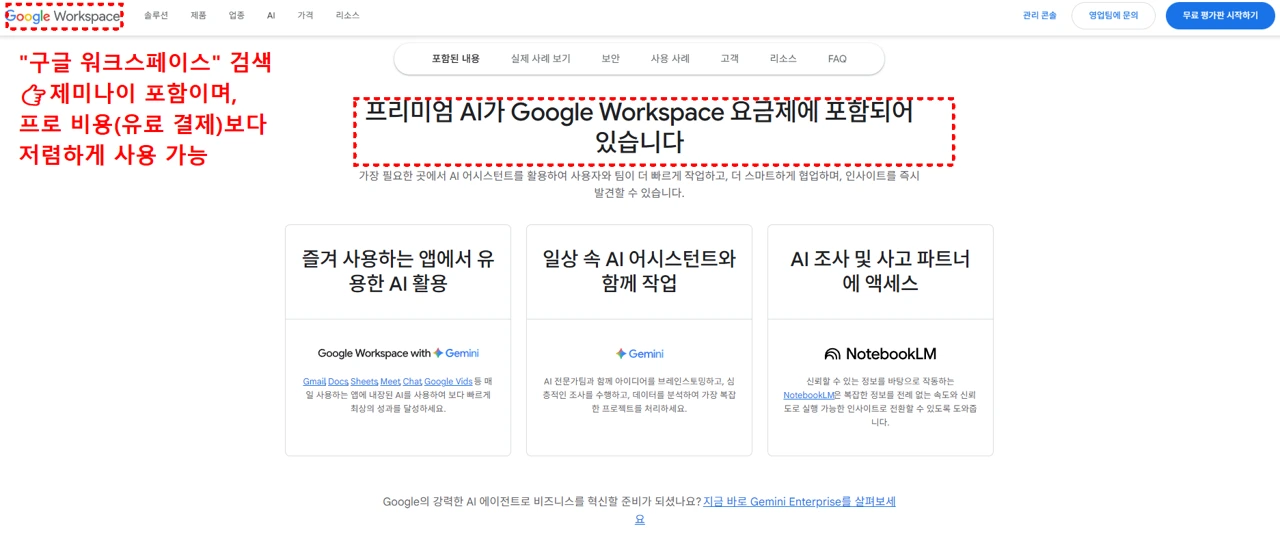
Google 워크스페이스(Google Workspace)는
구글이 제공하는 Gmail, Docs, Drive, Meet 등을 포함한 업무용 패키지 요금제입니다.

여기서 중요한 포인트는 👉
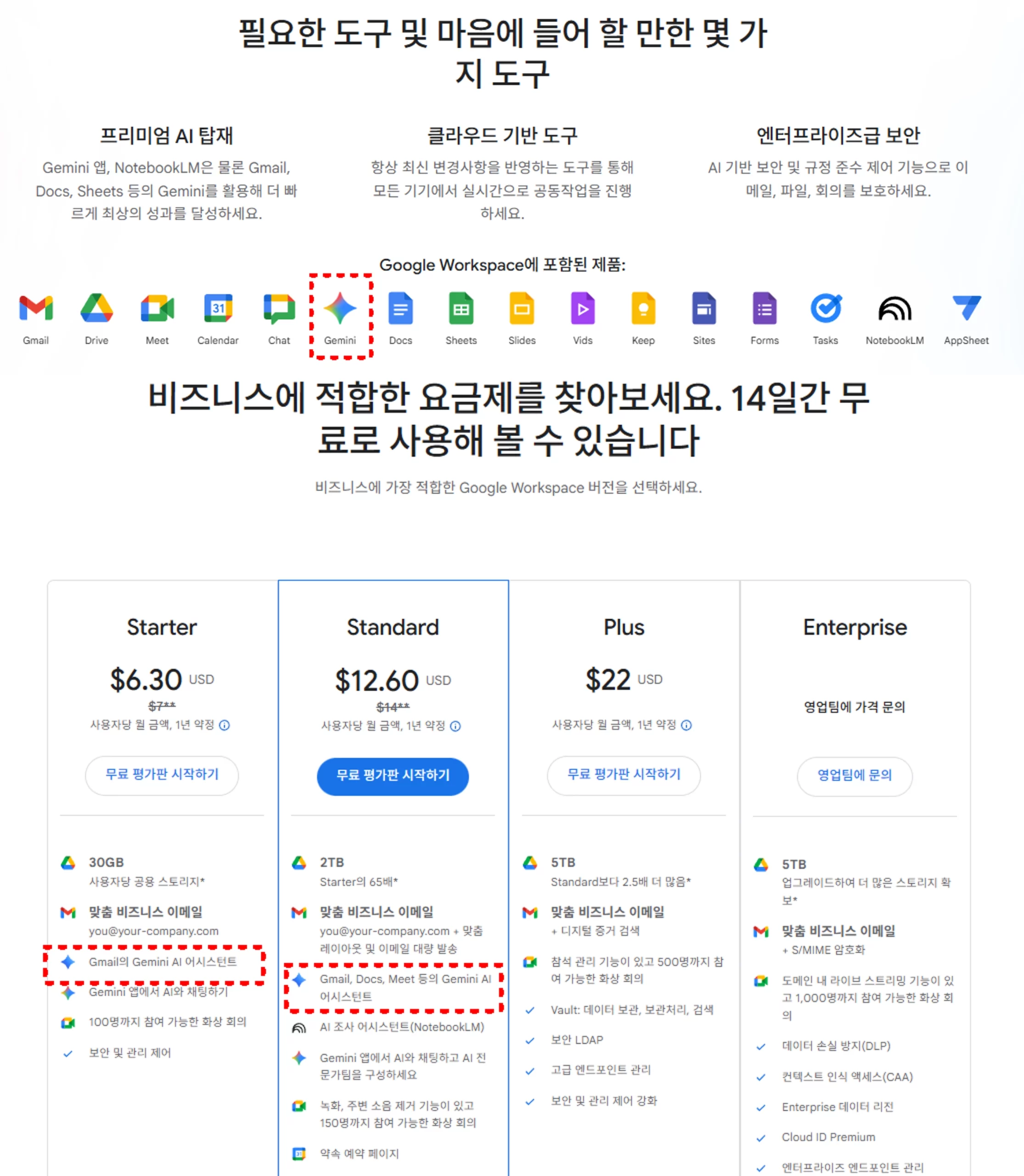
일부 요금제(Standard 이상)에 Gemini Pro 기능이 포함되어 있다는 점입니다.

즉, 별도로 제미나이 유료 결제를 하지 않아도 워크스페이스 요금만 내면 프로 기능을 그대로 사용할 수 있다는 것!
Google 워크스페이스 사용자라면 → 제미나이 프로보다 저렴하게 가능

✅ 워크스페이스 요금제 비교 (2026년 기준)

요금제월 요금 (1인 기준)Gemini 포함 여부특징
Starter$6.30 (약 8,000원)❌ (기능 제한)기본 업무 도구 포함
Standard$12.60 (약 17,000원)✅ 포함됨Gemini Pro 포함 + 2TB 저장공간
Plus 이상$22 이상✅ 포함됨고급 보안 + 무제한 저장공간 등

💡 Gemini Pro를 따로 결제하면 월 29,000원이지만,
워크스페이스 Standard 요금제는 약 17,000원으로 더 저렴하게 같은 기능 사용 가능!


📌 사용 중인지 확인하는 법

  1. 회사/팀 계정으로 https://gemini.google.com 접속
  2. 우측 상단 프로필 이미지 클릭 → ‘PRO’ 또는 ‘Pro 기능 포함’ 문구 확인
    → 이 문구가 보인다면 별도 결제 없이 Pro 기능을 사용 중입니다.

🆓 참고로…

  • “Google 워크스페이스” 검색 시 14일 무료 체험 가능
  • 블로그, 작업용 도구까지 함께 활용하고 싶다면 가성비 높은 선택이 될 수 있습니다.

구글 원(Google One)에서 계정별 할인 오퍼 확인(핵심 꿀팁)

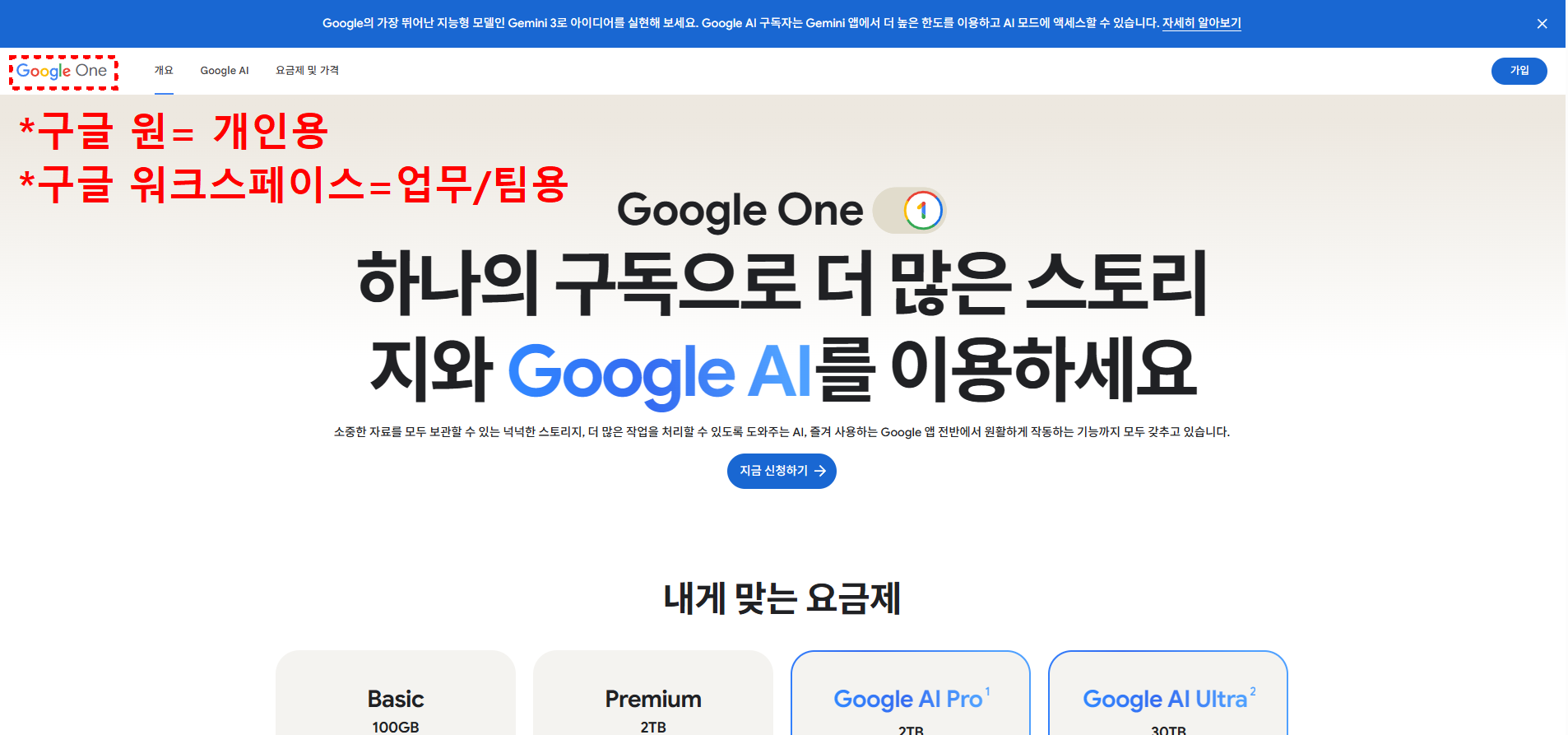
구글 원 = 개인용(저장공간/AI 플랜/가족공유)구글 워크스페이스 = 업무·팀용(도메인메일/협업/관리 기능) 입니다.

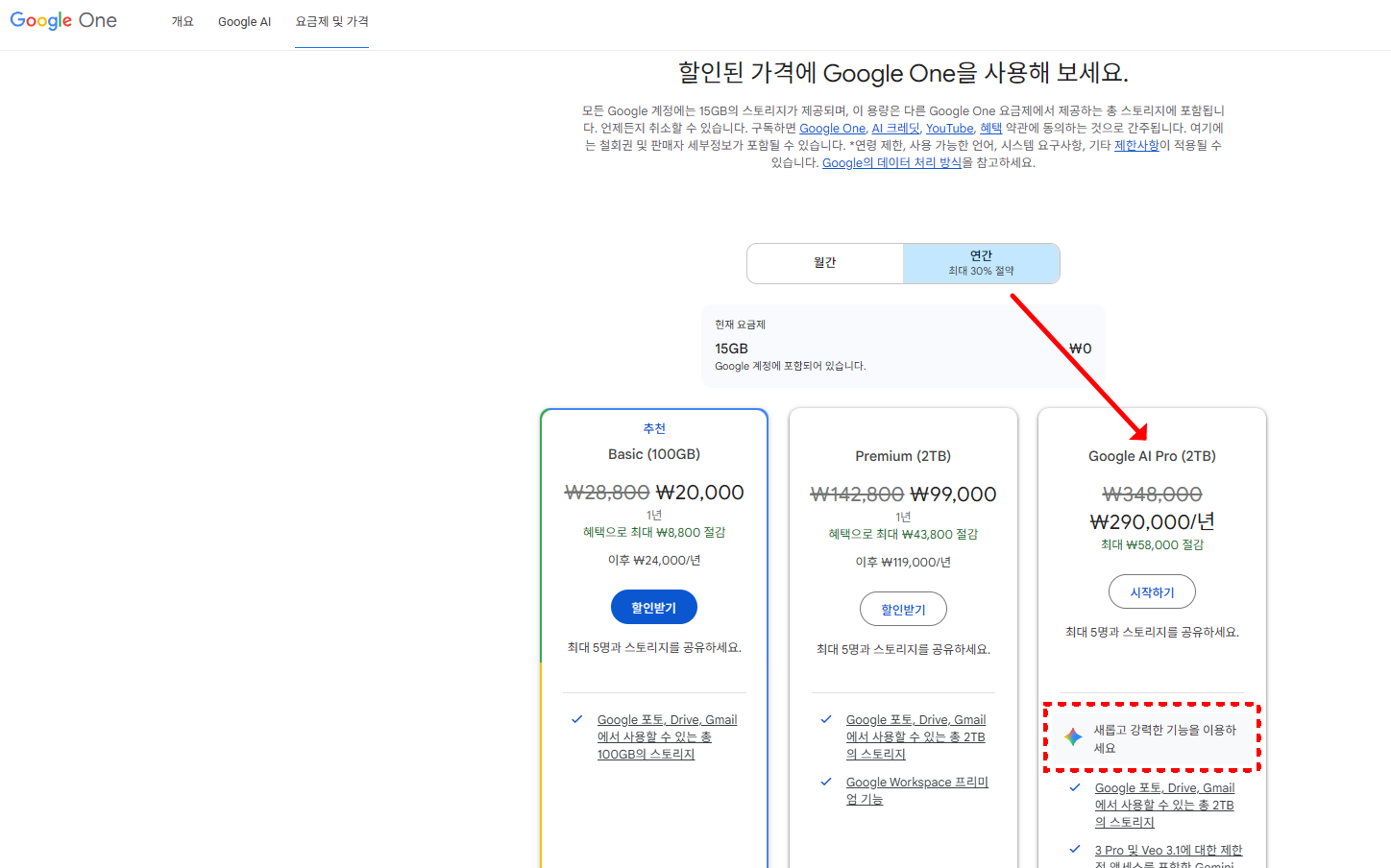
유료 결제할 분들은 Google One에 계정마다 접속해서 요금 할인(오퍼)이 뜨는지 꼭 확인해보세요.
블로그 하다 보면 구글 계정을 여러 개 만들게 되는데, 계정 바꿔가며 확인하면 적게는 15%, 크게는 50%대까지 할인 오퍼가 뜨는 경우가 있습니다. (오퍼는 계정/시점에 따라 다를 수 있음).

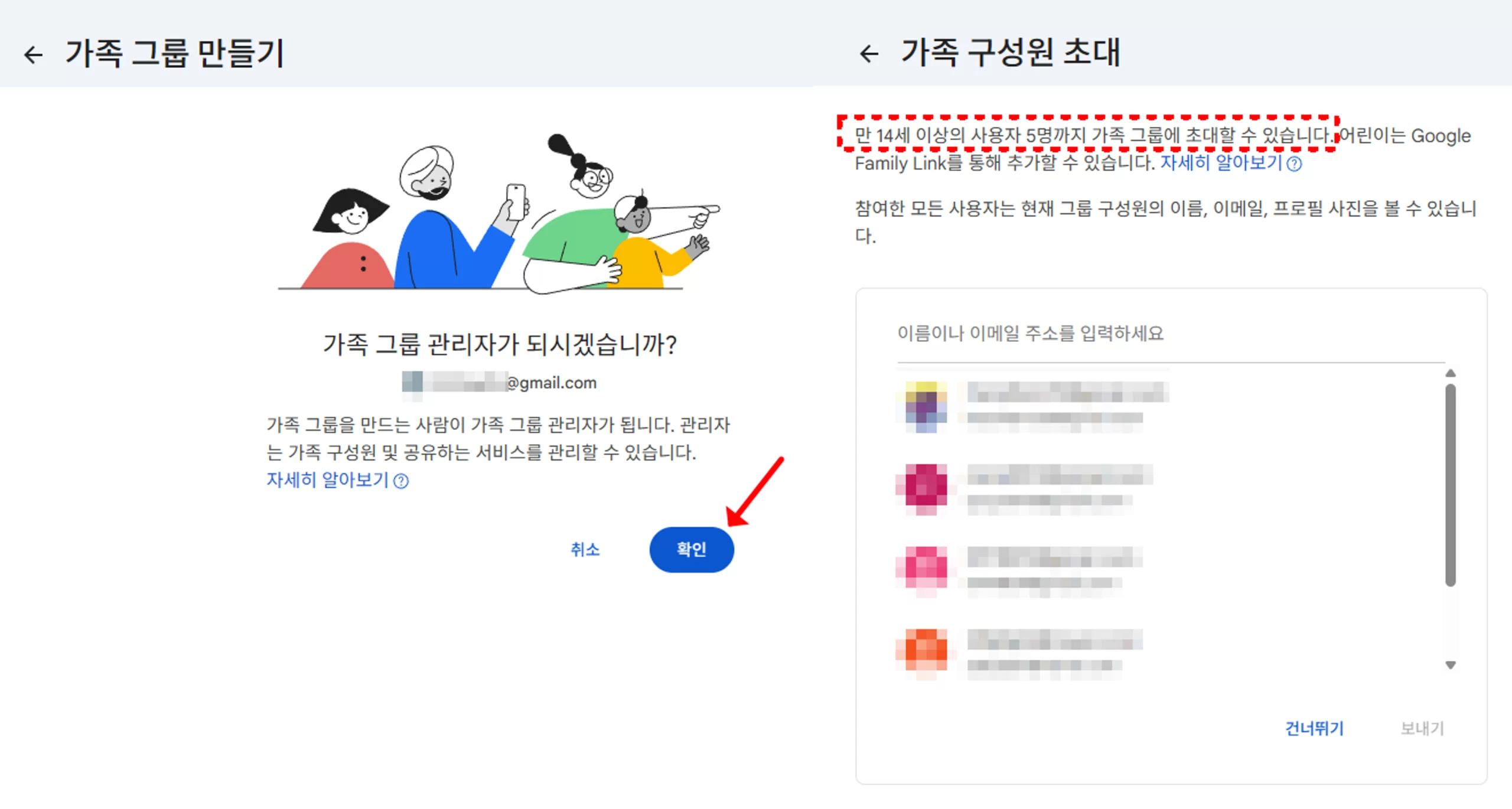
③ 구글 가족 그룹 활용(같이 쓰면 비용 분담)

가족/지인과 함께 쓰는 환경이면, 가족 그룹으로 비용을 나누는 방식이 가장 현실적인 절감 루트가 됩니다.
단, 제공 범위는 플랜/계정 조건에 따라 다를 수 있어요(결제 전 확인 권장).

  • Gemini Advanced 월 29,000원을 구글 가족 그룹으로 최대 6명까지 공유 가능
  • 6명이 나누면 1인당 약 4,800원 → 약 80% 비용 절감 효과
  • 가족·지인 누구나 가능하지만 모든 계정은 동일 국가여야 함
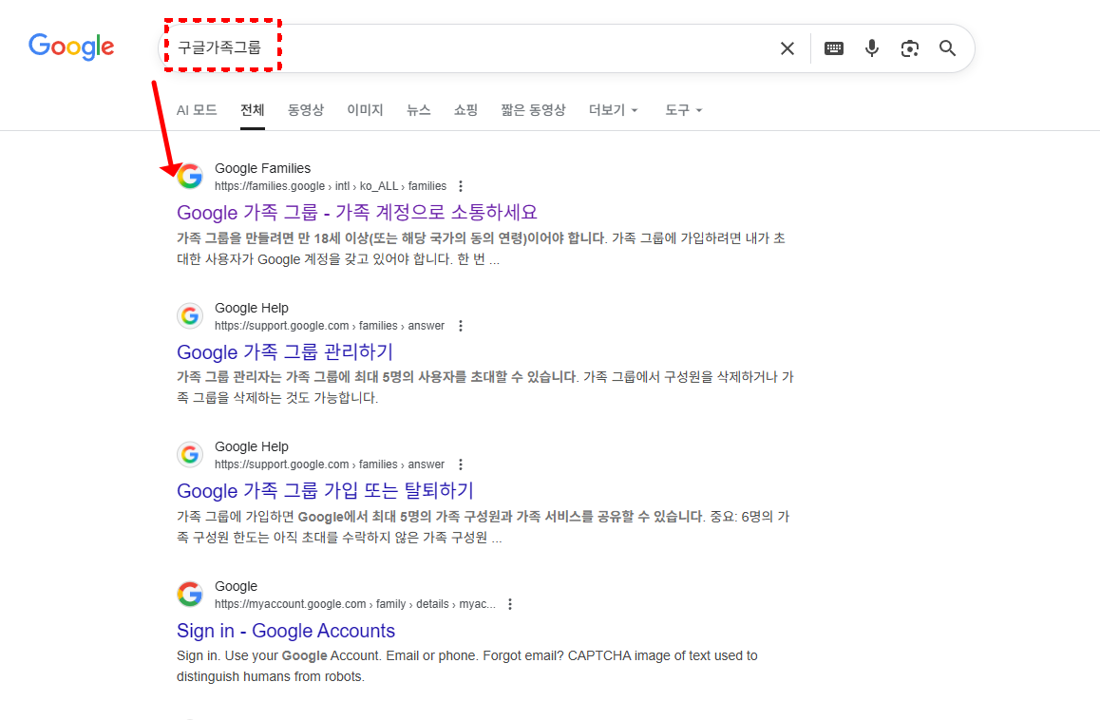
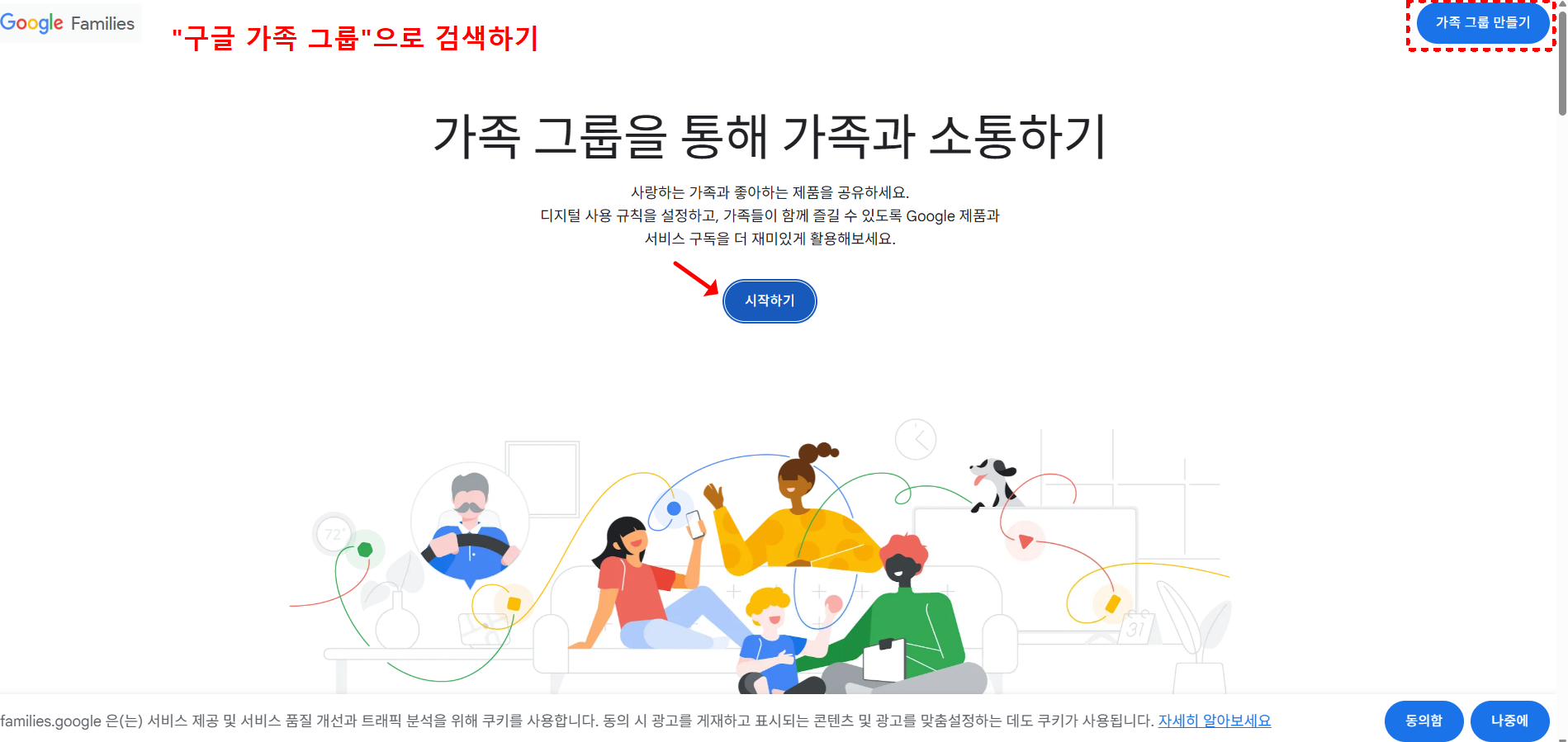
  • 방법: 구글 가족 그룹 생성 → 최대 5명 초대 → 초대 수락
  • 설정만 끝나면 각자 자기 계정으로 제미나이 사용 가능

③ 프로모션 적용 여부 확인

일부 계정은 결제 직전 화면에서 “할인 적용됨” 문구가 자동으로 표시되기도 합니다.
이 문구가 보이면 할인이 즉시 적용된 상태이며, 별도 입력 없이 결제 금액이 줄어듭니다.

✅ 문구가 보이지 않는다면?

  • 기존에 무료 체험 또는 결제를 한 이력이 있거나
  • 특정 프로모션 대상이 아닐 경우에는 문구가 표시되지 않을 수 있습니다.

🔁 프로모션이 안 보일 때 이렇게 해보세요:

  • 브라우저 쿠키/캐시 삭제 후 다시 시도
  • 다른 브라우저나 기기에서 새로 로그인
  • 신규 Gmail 계정으로 결제 시도

앞으로 구글에서 제미나이 AI 활용을 위한 다양한 프로모션을 진행하게 되면 공유할 예정입니다.

✅ 마무리: 애드센스용 블로그, 이젠 AI로 빠르게 굴려보세요

정리하자면,

  • 글쓰기 + 이미지 생성 + 요약까지, 제미나이 하나로 가능
  • 초보자도 프롬프트만 복붙하면 결과물 완성
  • 유료는 선택사항, 할인도 챙길 수 있음

지금 블로그 운영에 시간이 너무 오래 걸린다면,
이제는 도구를 바꿔서 ‘속도’와 ‘퀄리티’를 동시에 챙겨야 할 때입니다.

무료 후기 자료 하단 CTA

이제 어느정도 감이 잡히셨다면, 당장 실행해서 성과를 낼 차례입니다.

제가 5년간 50억을 모은 노하우를 강의와 전자책으로 만들었습니다!

지금이 가장 저렴하니 지금 바로 살펴보세요.

얼리버드 할인 혜택 받기

애드센스로 20억 순수익? 블로그 전부 공개하는 무료 강의

신청하기
애드센스 강의팔이? 추천 후기는? 진짜 돈버는 방법 알려줄까? 집에서 할만한 현실적인 부업 추천(+직접 해본 13가지 솔직 후기 AI 디시)

“제미나이 사용법 2026 최신 가이드 | 무료·유료 차이 + 결제·할인 총정리”에 대한 1개의 생각

  1. 워크스페이스 Standard 요금제와 가족그룹 만들기 내용입니다

    답글

댓글 남기기

모바일 크롬 동적 뷰포트 대응 하단 고정바