

블로그스팟에 맞춤 도메인을 추가하면 CNAME 레코드 설정 팝업이 표시됩니다. 하지만 일부 상황에서 CNAME 레코드 정보가 표시되지 않으면서 곧바로 도메인이 추가되는 경우가 있습니다. 구글 블로그스팟에서 개인 도메인 입력 시 CNAME 레코드 설정 경고가 표시되지 않는 경우 구글 서치 콘솔에서 이 정보를 확인할 수 있습니다.
블로그스팟에서 맞춤 도메인 연결 시 CNAME 레코드 설정 팝업이 표시되지 않는 경우
블로그스팟(구글 블로그)에서 커스텀 도메인을 연결하는 방법은 다음 글에서 상세하게 설명하고 있습니다.
블로그스팟의 맞춤 도메인에서 도메인 이름을 입력하면 해당 도메인에 대한 CNAME 레코드 설정 경고가 표시됩니다.

이 경고 없이 곧바로 도메인이 연결되는 현상이 발생한다고 하는 사용자들이 종종 계십니다.
상기 팝업은 해당 도메인에 대하여 CNAME 레코드를 설정할 것에 대하여 안내하는 경고입니다.
이 도메인에 대한 권한을 확인할 수 없습니다. 도메인 등록기관의 웹사이트에서 DNS(도메인 이름 시스템) 설정을 찾아 다음의 CNAME 2개를 입력하세요. (이름: www, 대상: ghs.google.com 및 (이름: 2li4aqp2senr, 대상: gv-myzvsr3buq4q5v.dv.googlehosted.com). 자세한 안내는 https://support.google.com/blogger/answer/1233387에서 확인하세요.
도메인 등록기관에서 해당 도메인에 대하여 두 개의 CNAME을 설정해야 합니다. 여기서 중요한 것은 두 번째 CNAME 호스트 항목입니다. 이 항목은 도메인 소유권 확인을 위한 고유한 CNAME 레코드입니다. 도메인마다 고유한 항목으로 도메인에 따라 다릅니다. 예시:
www → ghs.google.com
2li4aqp2senr → gv-myzvsr3buq4q5v.dv.googlehosted.com
이와는 별도로 A 레코드를 “블로그스팟 맞춤 도메인 연결 및 애드센스 연동 방법” 글을 참고하여 추가로 설정해야 합니다.
@ → 216.239.32.21
@ → 216.239.34.21
@ → 216.239.36.21
@ → 216.239.38.21
CNAME과 A 레코드 설정 방법은 도메인 등록업체에 따라 조금 다를 수 있지만, 기본적인 원리는 동일합니다.
가비아의 경우 CNAME을 설정할 때 대상 값의 맨 끝에 점(.)을 추가해야 합니다.?
CNAME 경고 팝업이 표시되지 않는 경우 해결 방법
CNAME 경고 팝업이 표시되지 않을 경우 CNAME의 고유 호스트 정보를 확인하여 다시 설정해야 합니다. 이미 제대로 설정되어 있다면 무시해도 됩니다.
다음은 CNAME 레코드 정보를 확인하는 방법입니다.
1 구글 서치 콘솔을 방문하여 속성에서 ‘도메인’ 방식으로 등록 해당 도메인의 속성을 선택합니다.
https://search.google.com/search-console/not-verified?hl=ko를 클릭하고 속성 검색을 눌러 도메인 속성으로 된 도메인을 선택합니다.
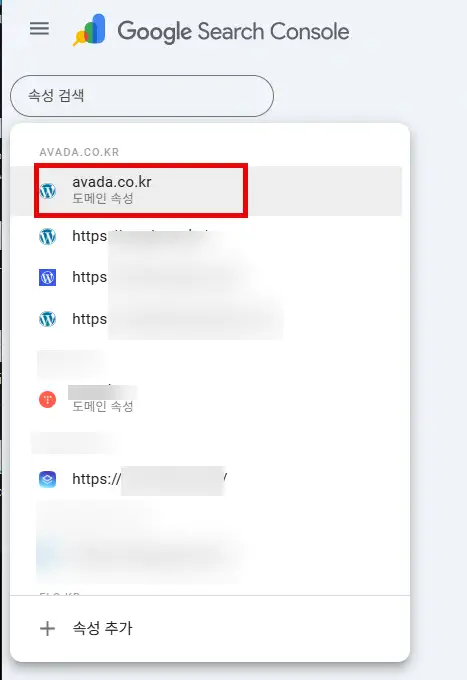
도메인이 도메인 속성으로 등록이 안 된 경우에는 새로운 속성을 만들어 도메인 방식으로 등록해야 합니다.
https://example.com과 같이 URL 접두어 방식으로 등록되었거나 도메인 자체가 등록이 안 된 경우에는 속성 추가를 눌러 새 속성을 추가합니다.

2 속성 유형 선택 화면에서 ‘도메인‘을 선택하고 도메인 이름을 입력합니다. 이때 https://는 붙이지 않고 example.com과 같은 형식으로 추가합니다.

계속 버튼을 누르면 “소유권이 자동으로 확인됨” 팝업이 표시될 것입니다.
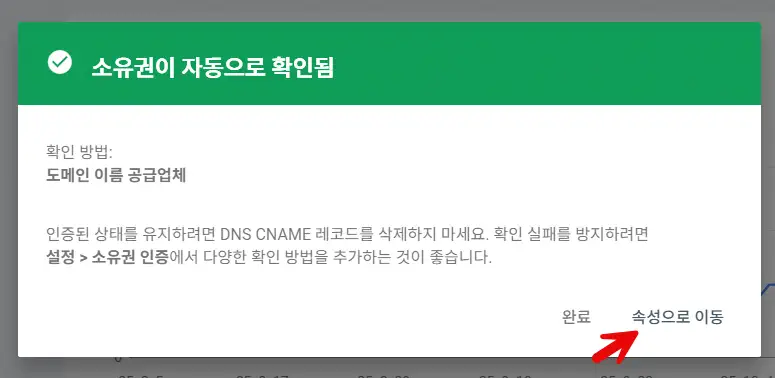
만약 위와 같은 화면이 표시되는 대신, 다음과 같이 DNS 레코드를 통해 도메인 소유권 확인 화면이 표시되면 레코드 유형을 CNAME으로 변경하도록 합니다.

? 위의 그림에 표시된 CNAME 레코드가 해당 도메인에 고유한 소유권 인증을 위한 DNS 정보입니다. 이 경우 아래의 ⑤ 섹션으로 이동합니다.
3 속성으로 이동하고 설정 » 사용자 및 권한을 클릭합니다.

4 다음과 같은 화면이 표시되면 사용자(“나”)의 맨 오른쪽에 있는 점 세 개로 된 아이콘을 클릭하여 ‘소유권 인증 세부정보‘를 클릭합니다.

그러면 소유권 인증을 위한 CNAME 레코드 정보가 표시됩니다.

위의 CNAME 레코드 정보가 블로그스팟에서 맞춤형 도메인을 등록할 때 표시되는 CNAME 경고 창의 정보와 완전히 동일합니다.
5 도메인 등록업체 홈페이지나 도메인의 네임서버가 지정된 곳에서 이 CNAME 레코드를 설정하도록 합니다. (이미 설정된 경우에는 그대로 두시면 됩니다.)

위에서 y7…으로 된 CNAME 호스트는 도메인에 고유한 것입니다. 즉, 도메인마다 다른 항목입니다. 메인 도메인을 연결하거나 서브도메인을 연결하거나 할 때 항상 이 고유한 CNAME 레코드는 추가되어 있어야 합니다. (이 레코드 정보는 도메인에 따라 다릅니다.)
y7puije4nsiz → gv-yivt5e64pbdfm3.dv.googlehosted.com (CNAME)✅메인 도메인 연결 시:
위의 고유 CNAME 레코드와 함께 아래 A 레코드들을 지정하고 www 항목을 추가하면 메인 도메인이 연결됩니다.
A 레코드:
@ → 216.239.32.21 (A 레코드)
@ → 216.239.34.21 (A 레코드)
@ → 216.239.36.21 (A 레코드)
@ → 216.239.38.21 (A 레코드)
CNAME:
www → ghs.google.com✅서브도메인을 블로그스팟에 연결하려는 경우:
서브도메인을 추가하려는 경우 고유한 CNAME 레코드 항목을 추가한 상태에서 추가로 다음과 같이 CNAME을 추가하면 됩니다.
blog → ghs.google.com (blog.example.com 연결 시)
shop → ghs.google.com (shop.example.com 연결 시)
...
※ 가비아의 경우 CNAME 레코드 설정 시 끝에 점(.)을 추가



공유하기