


많은 블로거들이 애드센스 승인을 받기 전까지는 수익 공백기를 경험합니다. 이 시기에는 블로그에 트래픽이 조금씩 쌓이더라도 광고 수익이 발생하지 않기 때문에, 글쓰기 동기부여가 떨어질 수 있죠. 이때 쿠팡파트너스 배너 광고를 활용하면 다음과 같은 장점이 있습니다.
✅ 애드센스 승인 전 수익화 가능 – 방문자가 배너를 클릭해 쿠팡에서 구매 시 수익 발생
✅ 광고 규제에 덜 민감 – 구글 애드센스 정책과 직접 충돌하지 않음
✅ 배너 유지 용이 – 애드센스 승인 후에도 병행 가능
✅ 누적 클릭·구매 데이터 확보 – 블로그 유입이 실제 수익으로 전환되는 구조를 미리 경험
즉, 애드센스 공백기를 수익화로 채워주는 ‘예비 수익원’ 역할을 합니다.
Q1. 쿠팡파트너스를 하면 블로그가 저품질이 되나요?
- 결론부터: 쿠팡파트너스 자체가 저품질의 직접적인 원인은 아닙니다.
- 다만, 네이버·다음 같은 포털에서는 광고 비율이 과도하거나
쿠팡 링크가 글 내용과 전혀 관련이 없을 경우,
알고리즘상 품질 점수가 떨어질 수 있습니다.
? 그래서 이렇게 운영하세요
- 쿠팡전용 블로그로 따로 운영
- 상품 리뷰·가격 비교·추천 위주
- 이미 저품질이 된 블로그에서 사용
- 메인 블로그 품질 보호
- 본문 주제와 연관성 있는 배너만 삽입
- 캠핑 글 → 캠핑용품 / 건강 글 → 건강보조제
Q2. 쿠팡배너를 달면 애드센스 승인에 영향이 있나요?
- 전혀 상관 없습니다.
- 애드센스 심사 기준은 콘텐츠 품질·정책 준수 여부이지,
쿠팡파트너스 배너 유무가 아닙니다. - 승인 전이라면 수익 공백기 메우기 용도로 적극 활용해도 됩니다.
? 추천 방식
- 승인 전: 쿠팡 다이나믹 배너로 수익화 시작
- 승인 후: CPC 높은 애드센스 광고 위주로 전환
- 단, 이슈·제품 리뷰 블로그라면 병행 유지도 가능
? 쿠팡파트너스란?

쿠팡파트너스는 쿠팡에서 판매하는 상품 링크를 블로그, 카페, SNS 등에 올리고 방문자가 클릭 후 구매하면 판매 금액의 일부를 수익으로 받는 제휴 마케팅 프로그램입니다. 가입은 무료이며, 누구나 쉽게 시작할 수 있습니다.
? 수익 발생 구조
- 내가 만든 쿠팡 링크 또는 배너를 누른 방문자
- 쿠팡으로 이동하여 상품 구매
- 구매 금액의 3~15%가 내 수익으로 적립
(상품 카테고리와 이벤트에 따라 변동)
? 24시간 쿠키 유효기간
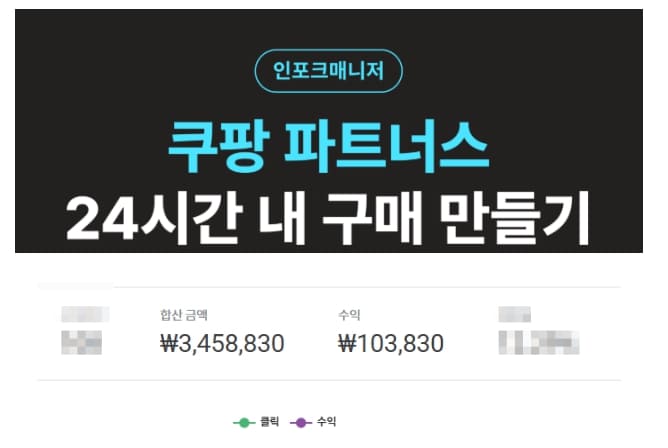
쿠팡파트너스의 핵심 장점 중 하나는 쿠키(추적) 유효기간입니다.
- 방문자가 내 링크를 클릭한 시점부터 24시간 동안은 내가 추천하지 않은 상품이라도 쿠팡에서 구매하면 모두 내 수익으로 인정됩니다.
예시
- 방문자가 내 블로그에서 ‘노트북 가방’ 쿠팡 링크 클릭
- 쿠팡에 들어갔지만 가방은 안 사고, 다른 TV를 구매
- 클릭 후 24시간 이내라면 TV 구매 금액의 일정 비율이 내 수익으로 적립
즉, 상품 추천이 꼭 맞아야 할 필요가 없습니다. 링크 클릭만 유도해도 다양한 품목에서 수익이 발생할 수 있습니다.
? 정산 방식
- 정산일: 매달 말일까지 누적된 수익을 다음 달 25일 지급
- 지급 방법: 계좌이체 (5,000원 이상 시 지급)
- 세금: 원천징수(3.3%) 후 지급
*가입 시 추천인 코드 혜택
여기서 잠깐! ? 쿠팡파트너스 가입 시 추천인 코드를 입력하면 첫 달 수익률이 더 높아집니다.
추천인 코드: AF4913836
혜택: 기본 수익률 3% + 추천인 수익률 1% = 총 4% 첫 한 달간 적용
주의: 추천인 코드는 가입 시에만 입력 가능, 나중에 추가 불가
즉, 같은 판매금액이라도 첫 달은 33% 더 많은 수익을 받을 수 있는 셈입니다.
1.필수 안내 – 공정위 문구 삽입하기


쿠팡파트너스를 포함한 모든 제휴마케팅 활동은 「표시·광고의 공정화에 관한 법률」에 따라 소비자에게 광고임을 명확히 고지해야 합니다. 이를 지키지 않으면 과태료나 경고 조치가 발생할 수 있습니다.
? 권장 문구
※ 우리 사이트 페이지의 링크를 사용하여 구매한 제품을 통해 제휴 광고 프로그램의 일환으로 수수료를 받습니다.
? 삽입 위치
- 푸터 고정 영역에 상시 표시 가능
? 블로그 플랫폼별 삽입 방법
? 티스토리
- 글 작성 시 본문 마지막에 공정위 문구 입력
- 고정 표시하려면
- [관리] → [꾸미기] → [사이드바/하단 HTML]에 문구 입력
- 저장 후 확인
? 워드프레스
- 글 작성 시 본문 하단에 공정위 문구 삽입
- 고정 표시하려면
- [외모] → [위젯] → 푸터 또는 사이드바에 텍스트 위젯 추가
- 문구 입력 후 저장
? 블로그스팟(Blogger)
- 글 작성 시 본문 하단에 문구 입력
- Blogger 대시보드 → 게시물 작성 → 하단에 직접 입력
- 고정 표시하려면
- Blogger 대시보드 → 레이아웃
- 푸터 영역 또는 사이드바 영역에 HTML/JavaScript 가젯 추가
- 공정위 문구 입력 후 저장
? 팁: 블로그스팟에서는 HTML 가젯을 사용하면 어떤 테마든 문구를 고정 영역에 쉽게 추가할 수 있습니다.
1-1. 내 홈페이지 추가하기 (쿠팡파트너스 설정)
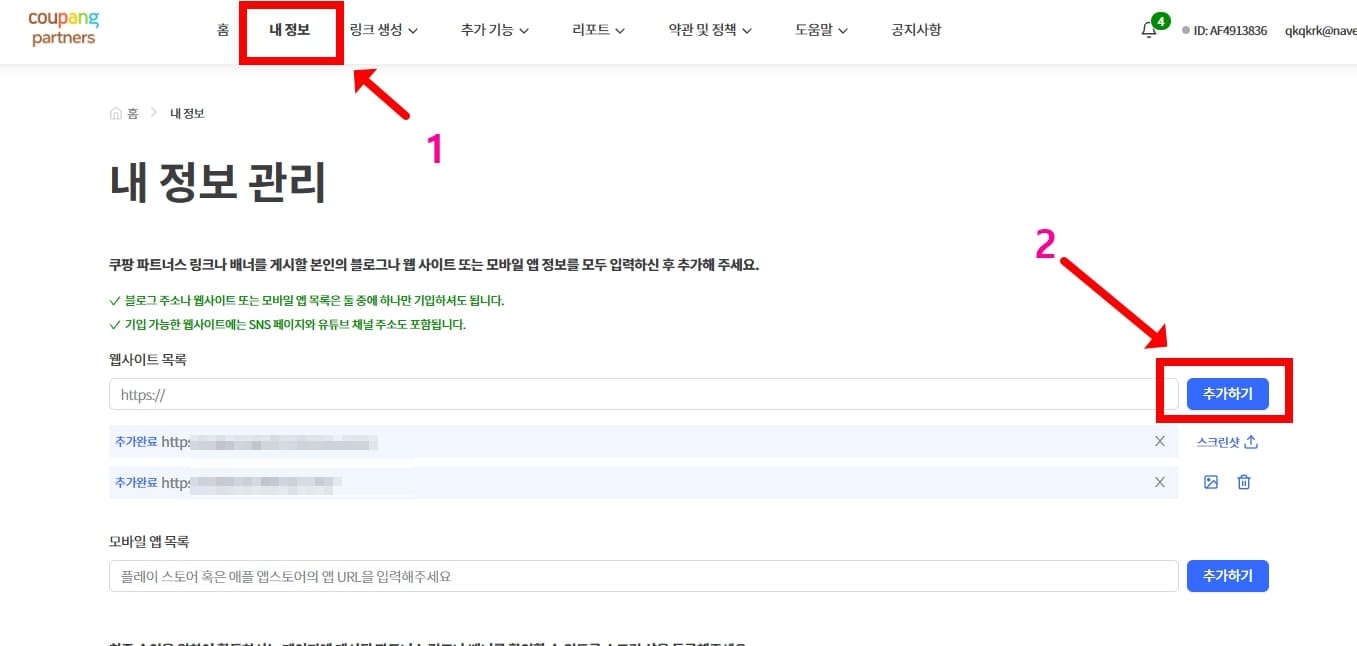
쿠팡파트너스는 반드시 광고를 게재하는 모든 홈페이지(블로그 주소)를 등록해야 합니다.
등록하지 않으면 수익이 정상 반영되지 않거나 계정이 제한될 수 있습니다.
등록 방법
- 쿠팡파트너스 로그인 → 내 정보
- 내 홈페이지 관리 메뉴 클릭
- 새 홈페이지 추가 선택
- 블로그 주소 입력 (예: https://내블로그주소.com)
- 저장
팁
- 여러 개 블로그나 사이트를 운영한다면 모두 등록해야 안전합니다.
- 워드프레스·티스토리·네이버 블로그 등 어떤 플랫폼이든 등록 가능
? 정리
- 공정위 문구: 광고가 포함된 글마다 또는 고정 영역에 삽입 → 계정 안전 확보
- 홈페이지 등록: 모든 광고 게재 블로그 주소를 사전에 등록 → 수익 정상 집계 보장
2.쿠팡 자체 배너 넣는 법
쿠팡파트너스는 배너 형태의 HTML 코드를 제공해, 블로그 어디든 삽입할 수 있습니다.
대표적인 위치는 다음과 같습니다.
? 사이드바 배너 삽입
- 장점: 모든 페이지에 고정 노출 → 꾸준한 클릭 유도
- 활용법: 인기 제품, 시즌 특화 상품, 할인 정보 등을 중심으로 구성
- 예시: “오늘의 특가”, “여름 필수템”, “베스트셀러 모음”
? 본문 내 배너 삽입
- 장점: 글을 읽는 흐름 속에서 자연스럽게 클릭 유도
- 활용법: 콘텐츠 주제와 연관된 제품을 연결
- 예시: 캠핑 글 → 캠핑용품 배너, 건강 글 → 건강보조제 배너
? Tip
배너는 너무 과도하게 넣으면 이탈률이 증가할 수 있습니다.
자연스럽게 1~2개 배치하는 것이 효과적입니다.
? 블로그 전용 다이나믹 배너 사이즈 & 배치 가이드
| 위치권장 | 사이즈 | 형태 | 활용 포인트 |
| 상단(헤더 아래) | 700×200 | 다이나믹 | 블로그 진입 시 첫 화면에 노출 → 시선 집중 + 클릭률 상승 |
| 사이드바 | 320×480 | 다이나믹 | 세로형 배너로 스크롤 시 지속 노출. **고정형(side sticky)**로 설정하면 CTR 극대화 |
| 본문 하단 | 300×250 | 다이나믹 | 글을 끝까지 읽은 독자의 클릭 유도. 전환 가능성 높은 지점 |
? 다이나믹 배너 특징
- 자동 상품 갱신: 인기상품·시즌 특가·트렌드 상품이 자동 노출
- 관리 부담↓: 한 번 설치하면 별도 수정 없이 지속 운용 가능
- 호기심 유발↑: 매번 다른 상품 노출 → 재방문자도 신선하게 느낌
? 설치 전략
- 상단(700×200)
- 방문자가 첫 화면에서 바로 시선을 빼앗길 수 있는 영역
- 가로형 다이나믹 배너로 다양한 상품 이미지와 특가 정보를 보여줌
- 사이드바(320×480)
- 세로형 다이나믹 배너로 콘텐츠와 함께 스크롤
- 고정형(side sticky) 설정 → 지속 노출 → 클릭률↑
- 본문 하단(300×250)
- 글을 다 읽은 시점에 자동 인기 상품 노출
- 구매 전환 가능성이 높은 위치
3.애드센스팜 자체 개발 쿠팡 배너의 장점
일반 쿠팡 배너와 달리, 애드센스팜 자체 개발 쿠팡 배너는
국내 언론사들도 활용할 정도로 클릭률(CTR)이 높게 설계되었습니다.
? 특징
- 언론사형 디자인 – 뉴스 기사형 배너로 자연스럽게 노출되어 클릭 유도
- 트렌드 반영 – 실시간 인기 상품, 시즌별 특가 정보를 반영
- 반응형 디자인 – PC, 모바일 환경 모두 최적화
- CTR 향상 – 기존 쿠팡 배너 대비 클릭률이 높아 수익 효율 ↑
Tip: 애드센스팜 회원이라면 기본 제공되는 이 배너 코드를 그대로 블로그에 적용 가능.
코드 삽입만으로 ‘언론사 수준의 광고 클릭률’을 구현할 수 있습니다.
4.쿠팡 자체 배너를 ‘서식’으로 저장해서 쉽게 넣는 방법
쿠팡파트너스 배너를 매번 HTML 코드로 붙여넣기 하면 번거롭습니다. 서식 기능을 활용하면 글 작성 시 클릭 한 번으로 배너를 불러올 수 있어 편리합니다.
1) 티스토리(Tistory)
① 쿠팡 배너 HTML 코드 복사
- 쿠팡파트너스 → 다이나믹/카테고리 배너 생성
- HTML 코드 복사 클릭
② 서식 만들기
- 티스토리 글쓰기 → HTML 모드로 전환
- 쿠팡 배너 코드 붙여넣기
- 에디터 하단 서식 저장 클릭
- 서식 이름: 쿠팡 다이나믹 배너
- 서식 카테고리: 광고
③ 사용법
- 글쓰기 → 서식 불러오기 → 쿠팡 다이나믹 배너 선택
- 클릭 한 번으로 배너 삽입 완료
2. 워드프레스(WordPress)
① HTML 블록에 배너 삽입
- 글쓰기(Gutenberg 에디터) → HTML 블록 추가
- 쿠팡 배너 코드 붙여넣기
② 재사용 블록으로 저장
- HTML 블록 클릭 → 옵션 메뉴(⋮)
- 재사용 블록으로 저장(Save as Reusable Block) 선택
- 이름: 쿠팡 배너 저장
③ 사용법
- 새 글 → / 입력 → 쿠팡 배너 검색
- 클릭 시 즉시 배너 삽입
3. 블로그스팟(Blogger)
① HTML 모드로 배너 삽입
- 블로그스팟 글쓰기 → HTML 보기 전환
- 쿠팡 배너 코드 붙여넣기
② HTML 템플릿 파일로 저장
- 배너 코드를 메모장에 저장 (쿠팡배너.html)
- 글 작성 시 HTML 보기에서 붙여넣기
? 팁: Google Docs나 Keep에 코드 저장해 두면 모바일에서도 쉽게 복사·붙여넣기 가능
5. 숨은 꿀팁 – 가족·지인 활용
쿠팡파트너스는 본인 가입 링크를 통해 가족이나 지인이 구매해도 수익이 발생합니다.
예를 들어,
- 가족이 생활용품, 가전, 식품 등을 쿠팡에서 구매할 때
- 내 쿠팡파트너스 링크(혹은 애드센스팜 배너)를 통해 구매하면
- 구매금액의 약 3%가 나에게 수익으로 돌아옵니다.
? 사실상 3% 할인 효과
가족이 10만 원을 쿠팡에서 구매했다면 → 약 3천 원이 내 수익으로 적립됩니다.
장기적으로 생활비 절감 효과까지 챙길 수 있는 셈입니다.
6. 애드센스 승인 후 활용 여부
애드센스 승인 이후에는 굳이 쿠팡 배너를 유지할 필요는 없습니다.
이유
- 쿠팡 광고: 불특정 상품 광고 → 방문자의 관심과 맞지 않으면 클릭률 낮음
- 애드센스 광고: 사용자 맞춤형 광고 → 방문자 검색·관심사 기반 노출, 클릭률 높음
? 비교
| 구분 | 쿠팡 배너 | 애데슨스 |
| 타겟팅 | 불특정 | 맞춤형 |
| 평균 CPC | 약 20~30원 | (카테고리에 따라) 100원~수천 원 |
| 클릭률 | 낮음 | 상대적으로 높음 |
예외
- 이슈 블로그: 시사·유행성 상품이나 화제의 제품을 다루는 경우 → 쿠팡 배너가 매출에 효과적
- 리뷰형 블로그: 직접 소개한 제품 판매를 위한 배너 유지 가능
7. 정리
- 애드센스 승인 전: 애드센스팜 쿠팡 배너 = 수익 공백기 메워주는 핵심 무기
- 가족·지인 구매: 생활비 3% 절약 효과
- 승인 후: 맞춤형 광고 중심의 애드센스로 전환, 다만 이슈·제품 리뷰 블로그는 병행 가능
애드센스 승인을 기다리는 동안 손 놓고 있으면, 그 시간은 그대로 수익 공백기가 됩니다.
쿠팡파트너스, 특히 애드센스팜 자체 개발 배너를 활용하면 방문자의 클릭만으로도 24시간 동안 다양한 상품에서 수익이 발생합니다. 거기에 가족·지인 구매까지 더하면, 생활비 절약 효과까지 챙길 수 있죠.
이제,? 가입 → 배너 설치 → 공정위 문구 삽입 단 3단계만으로 애드센스 승인 전에도 수익화를 시작해 보세요. 시작이 빠를수록 수익은 더 빨리 쌓입니다. ?





강의에서 없는 엄청난 디테일이 있었네요 예상은 했지만 정말 많은 ㄴᆢ력의 결과로 성공했다고 봅니다
라이브 강의 보고….관심이 엄청나게 생겼어요!!