


워드프레스 사이트를 만든 후에 해당 사이트를 복제하여 추가적으로 사이트를 만들고 싶은 경우가 있습니다. 여러 가지 방법으로 워드프레스 사이트를 복제하는 방법에 대하여 살펴보겠습니다

워드프레스로 사이트 만들기
먼저 워드프레스로 원하는 사이트를 만들도록 합니다. 블로그를 만들기를 원하는 경우 애드센스 팜에서 제공하는 수익형 블로그 스킨을 사용할 수 있습니다.
- 애드센스팜_무료회원용_수익형 블로그 워드프레스 GeneratePress 테마 스킨 세팅방법 (무료 회원용)
- 애드센스팜_수강생전용_수익형 블로그 워드프레스 GeneratePress 테마 스킨 세팅방법 (우료 회원용)
또한, 유료 회원인 경우 원페이지 스킨을 사용하여 원페이지 레이아웃 사이트를 만들 수 있습니다.
워드프레스 사이트 복제하기
예를 들어, example1.com이라는 도메인을 연결하여 사이트를 완성한 후에 이 사이트를 그대로 복제하여 example2.com, example3.com 등 새로운 사이트를 만들기를 원할 수 있습니다.
클라우드웨이즈를 이용하는 경우 – 애플리케이션 복제
클라우드웨이즈(Cloudways) 사용자라면 매우 쉽게 사이트를 복제할 수 있습니다.
- 애플리케이션을 복제합니다.
- 도메인을 연결합니다.
- SSL 인증서를 설치합니다.
매우 간단하게 새로운 사이트가 완성됩니다.
? 클라우드웨이즈는 방문자 수가 많거나 여러 사이트를 운영하려는 경우 이용할 수 있습니다. 블로그를 시작하는 단계이거나 방문자 수가 많지 않다면 블루호스트와 비슷한 레벨의 케미클라우드와 같은 호스팅을 고려할 수 있습니다. 케미클라우드는 서울 서버를 도입하여 우리나라에서도 속다가 빠릅니다.
클라우드웨이즈에 로그인한 후에 Applications 탭을 클릭합니다.
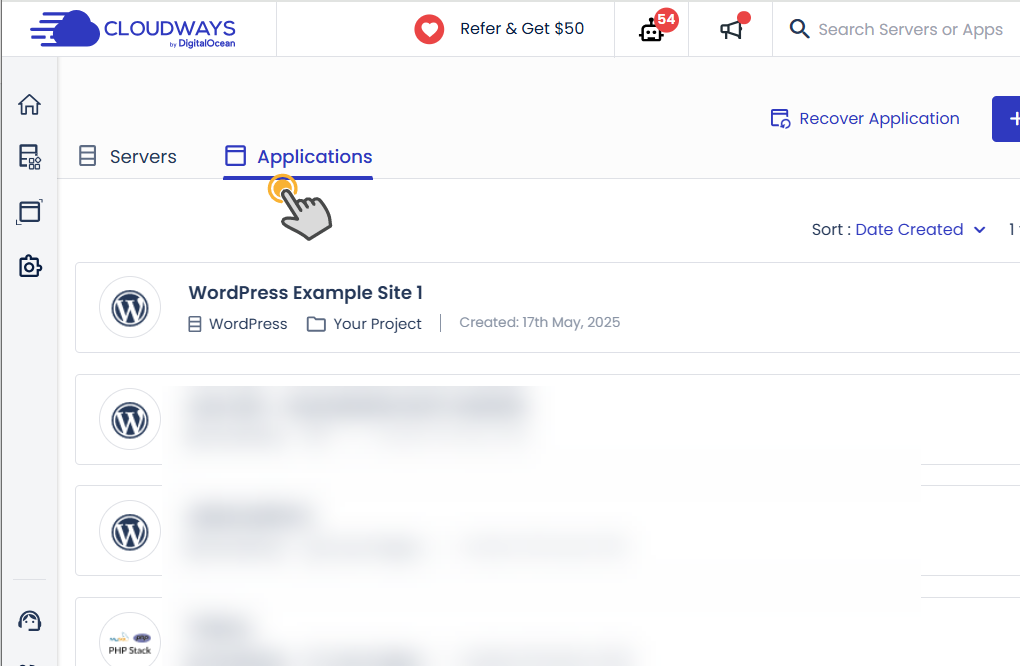
예시로 위의 그림에서 WordPress Example Site 1 사이트를 복제하여 WordPress Example Site 2 사이트를 만들얼 보겠니다.
애플리케이션 맨 오른쪽에 있는 점 세 개로 된 아이콘을 클릭하고 Clone App/Create Staging을 클릭합니다.

팝업이 표시되면 서버를 선택(①)하고 Continue 버튼(②)을 클릭합니다.
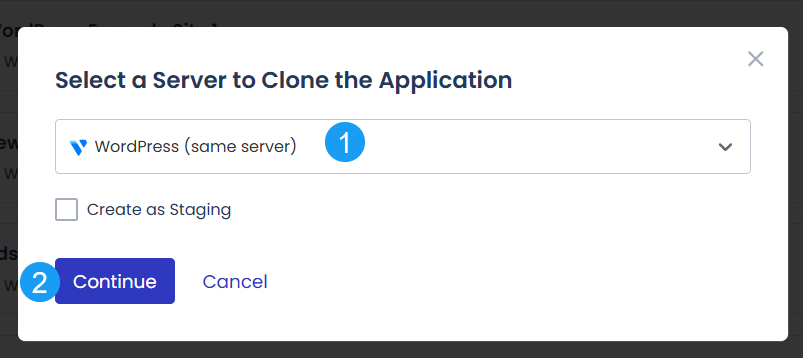
서버가 하나인 경우 해당 서버를 선택하고, 여러 개 서버가 있다면 원하는 서버를 선택합니다. 원하는 경우 서버를 새로 생성해도 되지만, 서버를 새로 생성하면 서버 비용이 추가도 부담하게 되므로 가능하면 생성되어 있는 서버 중에서 선택하면 좋습니다.
애플리케이션 복제에 조금 시간이 걸릴 수 있습니다. 기다리면 앱이 복제가 됩니다.
복제가 완료되면 애플리케이션 목록에 “Cloned-기존-애플리케이션-이름“으로 애플리케이션이 표시됩니다.
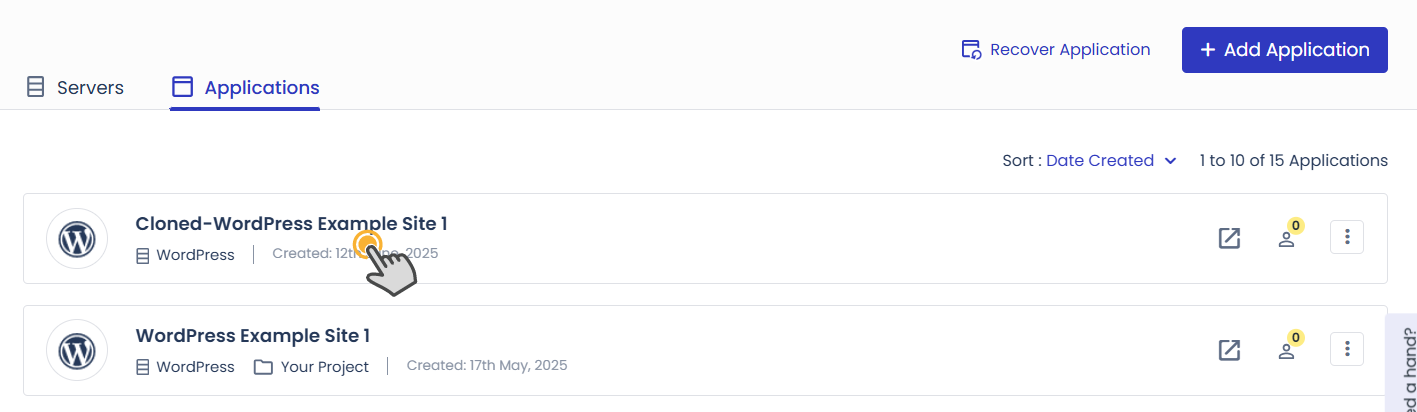
복제한 앱을 클릭합니다. 기존 워드프레스가 그대로 복제되었으며 주소만 변경되었습니다.

클라우드웨이즈에서 부여된 임시 도메인으로 된 주소가 할당되어 있습니다.
이제 도메인을 연결하고 SSL 인증서를 설치할 수 있습니다. 도메인 연결과 SSL 인증서 설치 방법은 잘 알고 계시겠지만 간단히 설명하겠습니다.
연결하고자 하는 도메인이 등록된 도메인 등록업체 사이트에 로그인한 다음, 도메인의 DNS 레코드를 추가합니다.
예를 들어, example2.com을 추가하려는 경우 다음과 같이 DNS 레코드를 추가합니다.
@ → 서버 IP 주소 (A 레코드)
www → 서버 IP 주소 (A 레코드)
? www는 CNAME으로 설정해도 되지만, DNS 설정에 익숙하지 않은 사용자에게 혼란스러울 수 있으므로 위와 같이 설정하시기 바랍니다.
? 서버 IP 주소는 애플리케이션 관리 페이지의 Access Details에서 Public IP 부분으로 스크롤하여 확인할 수 있습니다.

만약 blog.example2.com과 같이 서브도메인을 연결하려는 경우에는 다음과 같이 DNS 레코드를 추가할 수 있습니다.
blog → 서버 IP 주소 (A 레코드)
www.blog → 서버 IP 주소 (A 레코드)
다음 글을 참고해 보세요.
가비아 등 다른 도메인 등록업체를 이용하는 경우에도 동일한 방법으로 가능합니다.
도메인의 DNS 레코드를 설정하였다면 3~4시간 정도 지난 후에 도메인을 연결합니다. (DNS 레코드 전파에 시간이 소요됩니다.)
Domain Management를 클릭하고 Add Domain 버튼을 클릭합니다.
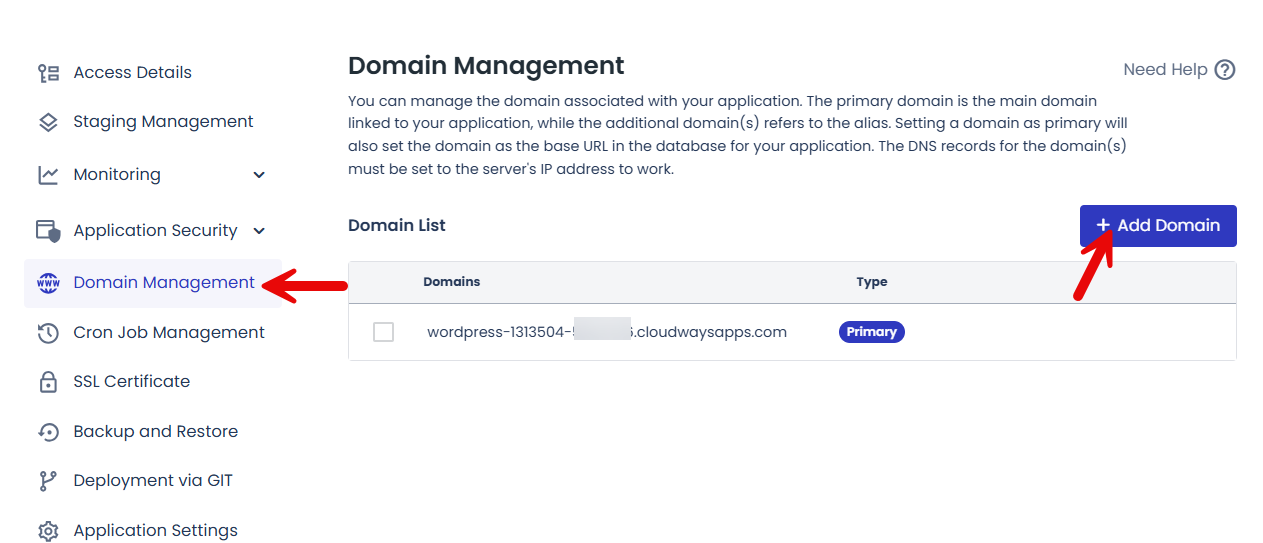
팝업이 표시되면 도메인 이름을 입력합니다.

위의 그림과 같이 www가 없는 도메인과 www가 있는 도메인을 추가하면 됩니다(example1.com & www.example2.com).
계속하여 SSL Certificate로 이동하여 SSL 인증서를 설치합니다.
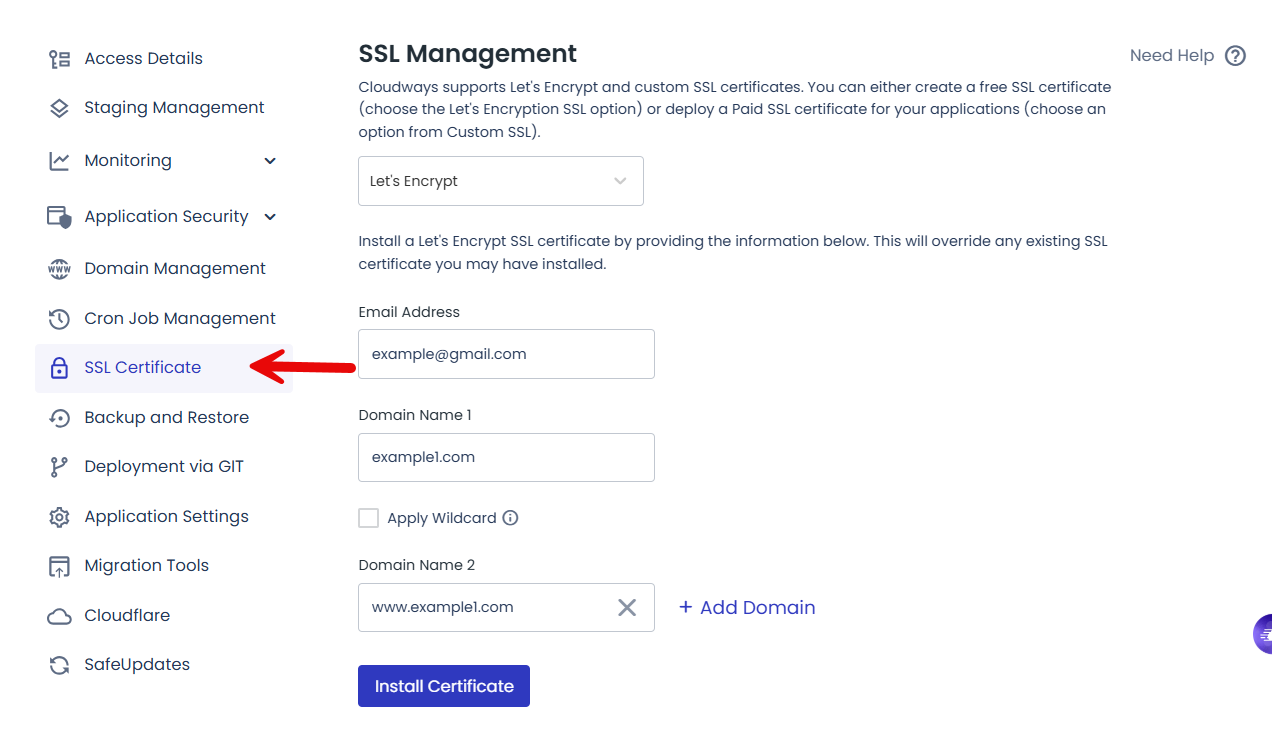
마찬가지로 www가 없는 도메인과 www가 있는 도메인을 입력하고 Install Certificate 버튼을 누릅니다.
만약 설치 시 에러가 발생한다면…
- 도메인의 DNS 레코드가 올바르게 설정되었고
- 서너 시간 이상 지났는지 확인하세요.
DNS 레코드를 올바르게 설정했고 서너 시간이 지나도 에러가 발생한다면 하루 정도 지난 후에 다시 시도해보세요. 여전히 에러가 발생하는 경우에는 도메인 등록업체에 문의해보시기 바랍니다. 다음 글을 참고해 보세요:
도메인을 추가했고 SSL 인증서가 정상적으로 설치되었다면 Domain Management 페이지에서 해당 사이트의 주소로 사용할 도메인을 기본 도메인(Primary Domain)으로 설정합니다.
도메인(예: example1.com) 오른쪽의 세 개 점을 클릭하고 Make Primary를 클릭합니다.

잠시 기다리면 해당 도메인이 기본 도메인으로 설정되고 사이트의 주소도 알아서 변경됩니다.
? 서버나 애플리케이션을 삭제한 후에 복원하는 경우에도 위와 동일한 과정으로 도메인을 연결할 수 있습니다. 이 경우에는 Make Primary를 클릭하여 기본 도메인으로 설정해도 사이트 주소가 변경되지 않을 수 있습니다. 그런 경우에는 DB에서 직접 사이트 주소를 변경해야 합니다.
이제 사이트가 복제되었습니다. 로그인하여 사이트 작업을 진행할 수 있습니다.
추가로 동일하게 사이트를 복제하려는 경우 위의 과정을 반복하시기 바랍니다.
패스트코멧/케미클라우드 등의 호스팅을 이용하는 경우
패스트코멧이나 케미클라우드와 같이 cPanel을 제공하는 웹호스팅을 이용하는 경우에는 cPanel의 WP Toolkit(WordPress Management) 툴에서 사이트 복제를 시도해볼 수 있습니다.
다음과 같은 과정으로 시도해볼 수 있습니다.
- 새로운 사이트를 추가하여 워드프레스를 설치합니다.
- Copy Data 기능을 사용하여 데이터와 DB를 복사합니다.
- 복제된 사이트에 로그인하여 테마와 플러그인을 활성화합니다.
- 캐시 플러그인이 있는 경우 캐시를 삭제합니다.
먼저 새로운 워드프레스 설치합니다.
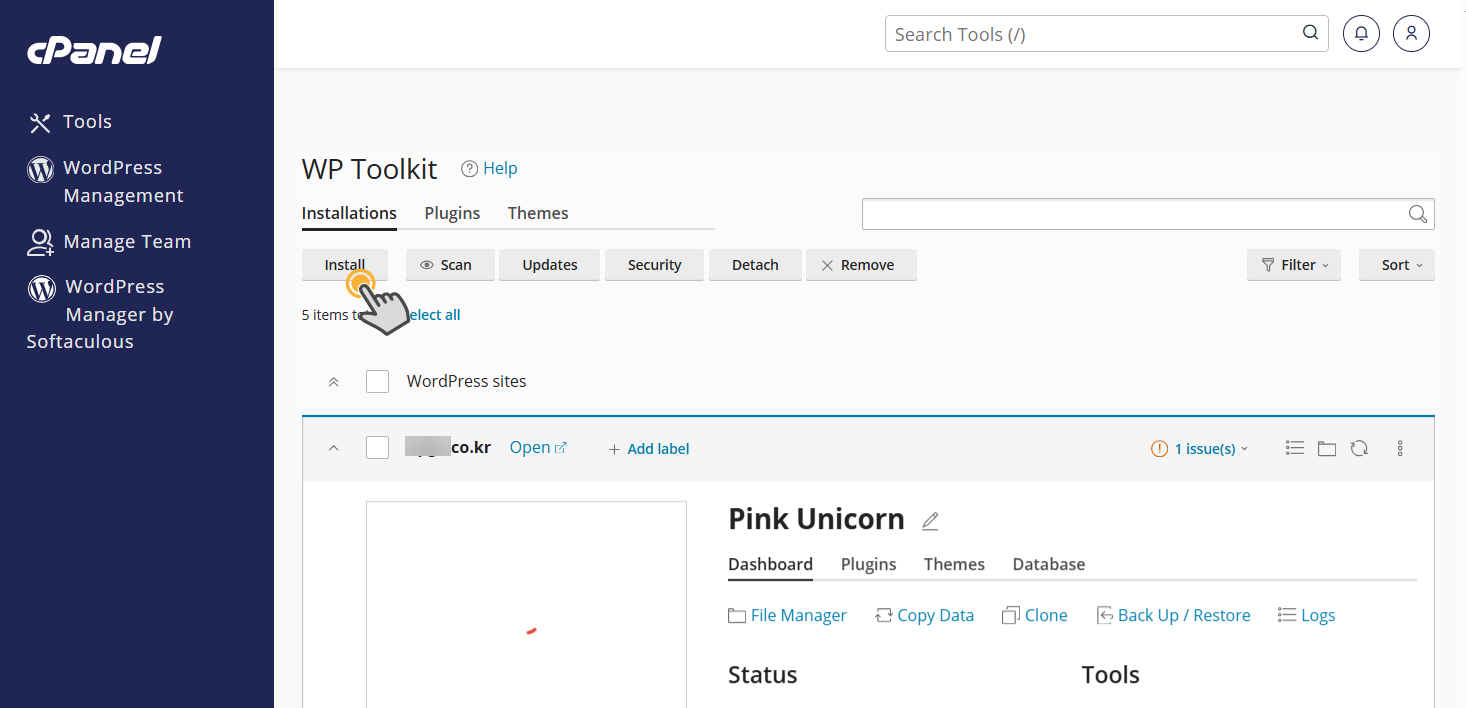
워드프레스가 설치되었다면 복제할 사이트를 선택하고 Copy Data를 클릭합니다.
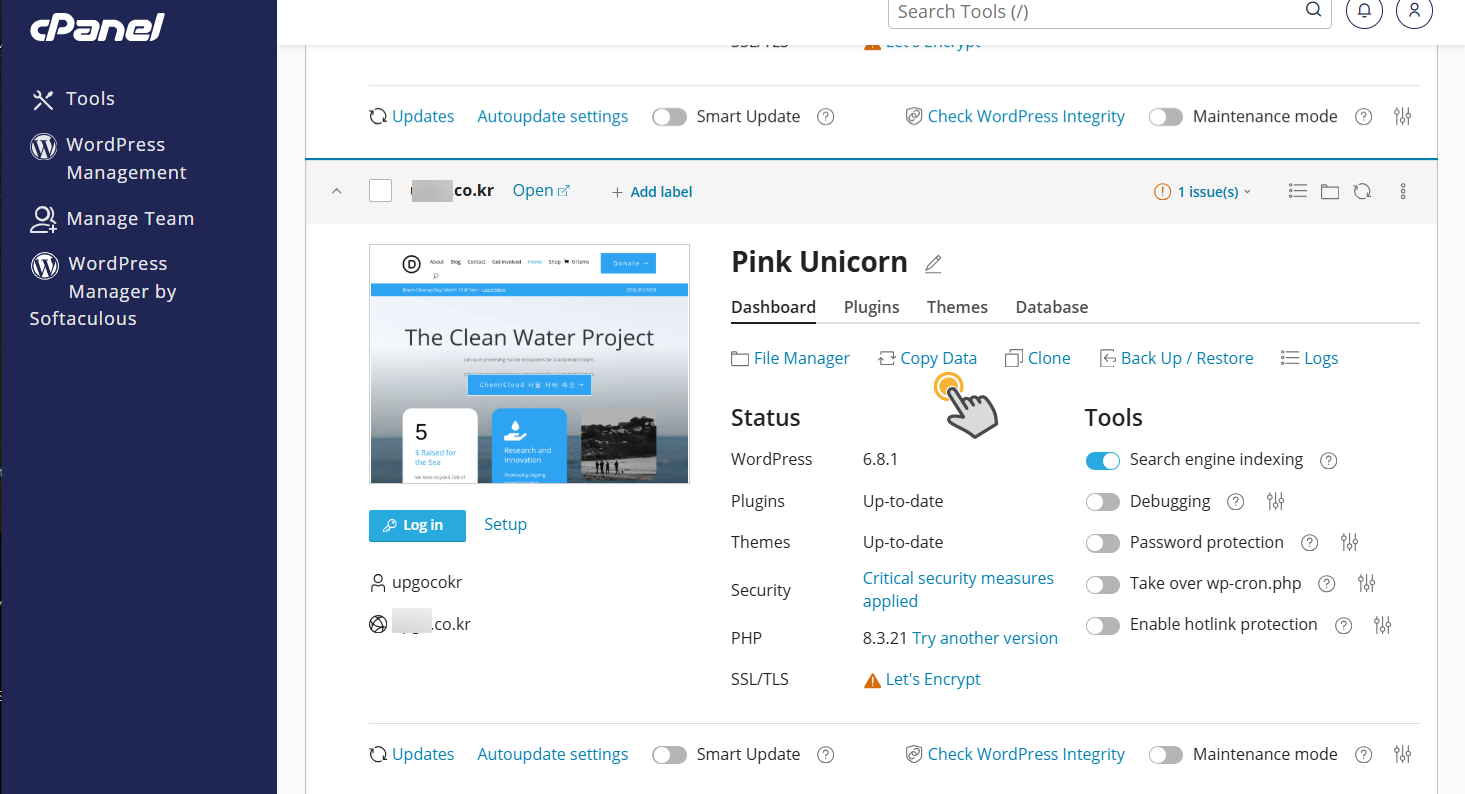
복제할 데이터를 설정하는 화면이 표시됩니다.
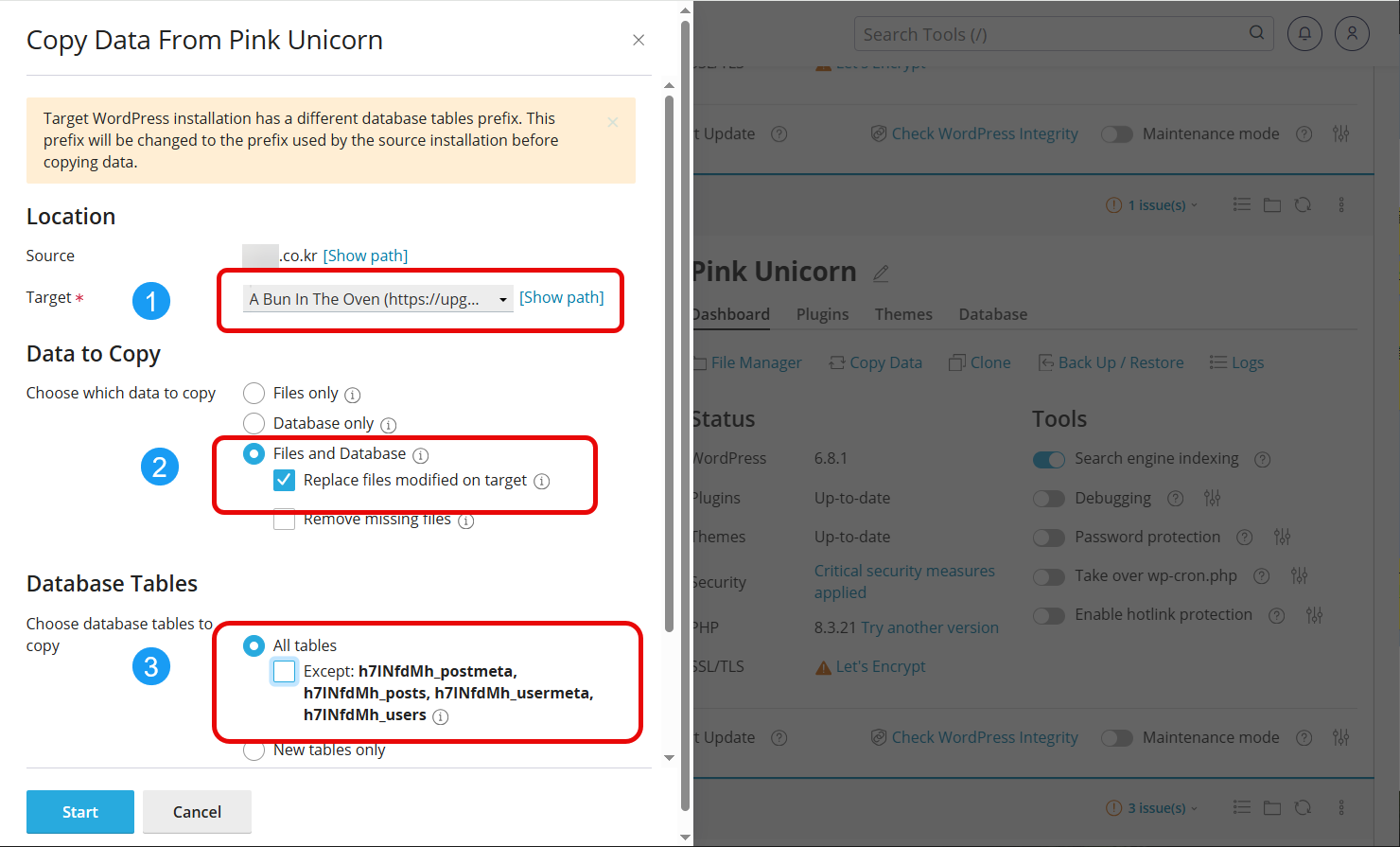
다음과 같이 설정합니다.
- Target에 새로 설치한 워드프레스 사이트를 선택합니다.
- Data to Copy: Files and Database를 서택합니다.
- Database Tables: All tables를 선택하고 Except:… 부분의 체크는 해제합니다.
Start를 누르면 복제가 시작됩니다.
완료된 후에는 해당 사이트의 Login 버튼을 눌러 관리자 페이지에 로그인합니다.
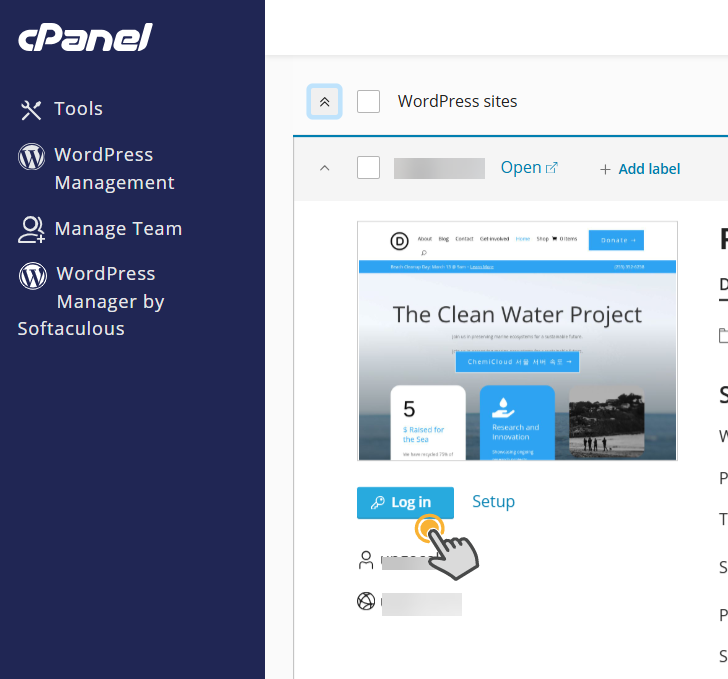
로그인한 후에 다음과 같이 설정합니다.
- 모양 > 테마에서 테마를 선택하여 활성화합니다.
- 플러그인 목록에서 필요한 플러그인을 모두 활성화합니다.
- 캐시 플러그인이 설치되어 있으면 캐시를 삭제합니다.
이렇게 하면 사이트가 완전히 복제됩니다.
플러그인을 사용하여 사이트 복제하기
클라우드웨이즈나 케미클라우드 등을 이용하는 경우에는 웹호스팅 기능을 사용하여 쉽게 사이트를 복제할 수 있습니다. 카페24, 가비아 등 다른 호스팅을 이용하는 경우에는 플러그인을 사용하여 사이트를 복제할 수 있습니다.
사이트를 복제하는 작업은 기본적으로 사이트를 이전하는 작업과 동일합니다.
- 이전하려는 사이트에 Duplicator와 같은 플러그인을 설치하여 사이트 데이터와 DB를 백업합니다.
- 이전될 사이트에 백업 파일과 Duplicator 관련 파일을 업로드합니다.
- 이전을 실행합니다.
이 과정은 새 워드프레스를 설치하지 않은 상태에서 진행할 수 있습니다.
새 워드프레스가 설치된 경우에는 All-in-One WP Migration 플러그인을 사용할 수 있습니다.
Duplicator 사용:
AIO WP Migration 사용:
? 플러그인을 사용하여 사이트를 복제/이전하려는 경우 데이터 백업을 위한 충분한 공간이 있어야 합니다.
수동으로 사이트 이전하기 (고급 사용자)
사이트에 충분한 공간이 없는 경우 수동으로 이전할 수 있습니다. 수동으로 이전하는 것은 고급 사용자에게 권장합니다.
- 기존 사이트에서 데이터와 DB를 백업합니다.
- 새 워드프레스 사이트를 설치합니다.
- 새 워드프레스 사이트에 FTP를 통해 데이터를 업로드하고
- phpMyAdmin 등의 DB 툴을 통해 DB를 업로드합니다.
- DB에서 사이트 주소를 변경합니다.
부록: 멀티사이트 네트워크를 사용하여 여러 개의 사이트를 하나의 워드프레스로 운영하기
동일한 테마와 플러그인을 사용하여 10개 또는 수 십 개 사이트를 만들어 운영해야 한다면 멀티사이트가 이상적인 선택이 될 수 있습니다.
사이트 100개를 만들어 운영하는 경우를 생각해보면, 100개 사이트를 설치하는 것도 어렵지만, 추후 워드프레스, 테마, 플러그인을 업데이트하는 등 유지 관리하는 데에도 많은 시간과 노력이 들 수밖에 없습니다.
이 경우 워드프레스 멀티사이트로 구성하면 하나의 워드프레스 설치로 여러 개의 사이트를 추가하여 운영할 수 있습니다.
멀티사이트는 장단점이 있습니다. 일반적으로 멀티사이트를 이용하지 않는 것이 좋지만, 비슷한 사이트를 10개 혹은 100개를 만들어 운영해야 한다면 멀티사이트가 관리면에서 유리합니다.
자세한 내용은 다음 글을 참고해 보세요:
마치며
이상으로 워드프레스 사이트를 복제하는 방법에 대하여 살펴보았습니다. 이런 작업이 어려운 경우 웹호스팅 업체에 연락하여 사이트를 복제해줄 수 있는지 요청해볼 수 있을 것입니다. 보통은 이런 작업을 호스팅 업체에서 해주지 않지만 친절한 담당자를 만나면 해줄 수도 있을 것입니다.?








공유하기