

블로그를 시작한 대부분의 사람들이 처음 부딪히는 벽이 있습니다. 바로 “애드센스 승인”이죠. 수개월 동안 글을 써도 승인 메일이 오지 않거나, 광고 게재 제한(펍벤)으로 수익이 막혀버리는 경우가 많습니다.
이럴 때 가장 현명한 대안이 바로 쿠팡파트너스입니다. 애드센스처럼 “광고 심사 승인” 과정이 없고, 블로그나 사이트만 등록하면 바로 상품 연동 수익을 만들 수 있기 때문입니다.
특히 티스토리·워드프레스·블로그스팟처럼 HTML 수정이 가능한 플랫폼이라면 쿠팡 배너 자동삽입만으로도 글 하나가 곧 수익 구조가 되는 “자동형 블로그”를 만들 수 있습니다.
그동안 저희가 수강생들에게 알려드린 방법은 상품 위젯을 “수동으로” 본문에 넣는 방식이었습니다. 하지만 글을 쓸 때마다 코드 복사 → 붙여넣기 과정을 반복하는 건 시간이 너무 많이 들고, 초보자에게는 번거로운 일이죠.
그래서 이번 글에서는,“모든 글의 h2 제목 아래에 자동으로 쿠팡 위젯이 삽입되는 구조”를 단 10분 만에 완성하는 방법을 단계별로 알려드립니다. 이 가이드는 북클립 스킨을 사용하는 블로거를 기준으로 설명을 드립니다!
샘플블로그
https://alpaalpa1231.tistory.com
1️⃣ 쿠팡파트너스란? (개념 및 수익 구조)
쿠팡파트너스 기본 개념 & 정산 구조 (표)
| 구분 | 내용 | 비고/예시 |
| 수익 발생 원리 | 내 배너(링크)를 누른 뒤 24시간 안에 구매 시 수익 발생 | 어떤 상품을 사든 상관 없음 |
| 쿠키 원리 | 마지막으로 클릭한 사람에게 쿠키(수익 권리)가 넘어감 | 내 배너 → 다른 사람 배너 → 구매 시, 그 사람에게 수익 |
| 커미션 기본율 | 기본 3% 지급 (카테고리별 상이) | 이벤트 시 6~8%까지 가능 |
| 수익 인정 기간 | 링크 클릭 후 24시간 이내 구매에 한해 인정 | 시간 초과 시 수익 불가 |
| 실적 반영 | 실제 발생 익일 오후 12시 기준 리포트 반영 | 매일 자동 업데이트 |
| 정산 및 지급 | 한 달 실적 합산 → 다다음 달 15일 지급 | 예: 1월 실적 → 3월 15일 지급 |
| 최소 지급 금액 | 1만 원 이상부터 지급, 미만 시 이월(최대 6개월) | 누적 후 지급 |
| 지급 방법 | 등록 계좌로 자동 입금 | 서류 및 대금 지급 정보 필수 |
| 서류 제출 | 사업자: 사업자등록증/통장 사본 / 개인: 계좌 정보 입력 | 지급 전 필수 절차 |
| 추가 커미션 | 추천 코드 입력 시 3% + 1% 추가 | 일부 카테고리·이벤트 최대 6~8% |
| 환불/취소 반영 | 익월 초 정산 시 취소·반품 건 반영 | 수익 조정 발생 |
| 정산 지연 | 정산일이 공휴일/주말이면 다음 영업일 지급 | |
| 본인 구매 | 원칙적으로 금지 | 시스템에서 추적 가능, 적발 시 정지 위험 |
| 가족·지인 구매 | 원칙적으론 금지지만 단톡방 공유 방식 많이 사용 | 현장에서 흔히 쓰이는 우회 방식 |
| 무효 클릭 유도 | “클릭만 해주세요” 같은 문구, 자동 클릭(봇, 매크로) 사용 금지 | 정책 위반 시 계정 정지 |
| 금지 사이트 | 디시인사이드, 뽐뿌, 나무위키, 인스티즈 등 지정 사이트 | 쿠팡이 직접 지정 |
| 부적합 콘텐츠 | 성인물, 도박, 저작권 침해 콘텐츠와 함께 배너 삽입 금지 | 정책 위반 시 계정 정지 |
| 기타 금지 행위 | SNS 프로필 직접 링크 삽입, 쿠팡 로고 무단 사용, 사칭 금지 | 블로그/랜딩페이지 연결은 가능 |
쿠팡파트너스(Coupang Partners)는 쿠팡 상품 링크를 자신의 콘텐츠에 삽입해 구매 발생 시 일정 비율의 수수료를 지급받는 제휴 시스템입니다.
| 구분 | 설명 |
| 운영 주체 | 쿠팡(Coupang Partners) |
| 참여 조건 | 개인/사업자 모두 가능 |
| 정산 주기 | 매월 말 마감 → 익월 10일 지급 |
| 최소 지급액 | 1,000원 이상 |
| 수익 방식 | 방문자가 링크 클릭 후 24시간 내 구매 시 수익 발생 |
예시: 아무글이나 작성하고 h2 아래 자동으로 쿠팡 배너를 노출하면, 방문자가 클릭 후 쿠팡에서 상품을 구매할 경우 3% 수수료가 발생합니다.
2️⃣ 배너 설치 가능한 블로그 플랫폼 비교
| 플랫폼 | 배너 삽입 가능 여부 | 설명 |
| 티스토리 (Tistory) | ✅ 가능 | HTML 수정 지원, 자동 배너 삽입 가능 |
| 블로그스팟 (Blogger) | ✅ 가능 | HTML 편집 자유도 높음 |
| 워드프레스 (WordPress) | ✅ 가능 | 위젯 또는 플러그인 형태 삽입 |
| 네이버 블로그 (Naver Blog) | ❌ 불가 | HTML 접근 불가 → ‘상품추천’ 기능만 가능 |
⚠️ 참고: 네이버 블로그에서는 배너 코드 삽입이 제한되므로 ‘상품추천 기능’을 통해 쿠팡 제휴 링크를 연결하는 방식으로 대체해야 합니다.
3️⃣ 블로그 수익화 기본 순서
✅ 쿠팡파트너스 세팅 단계 요약
| 단계 | 설명 |
| ① 쿠팡파트너스 가입 | partners.coupang.com 접속 후 회원가입 |
| ② 공정위 문구 삽입 (footer) | “본 포스팅은 쿠팡파트너스 활동을 통해 일정 수수료를 받을 수 있습니다.” |
| ③ 스킨 백업 (메모장 저장) | 변경 전 HTML 전체 복사 후 메모장에 저장 |
| ④ 쿠팡사이트 등록 | 내정보 → 사이트 등록 → 승인 대기 |
| ⑤ 배너 가져오기 | 링크 생성 → 위젯 배너 선택 |
| ⑥ 자동삽입 코드 추가 (h2 아래) | 글 제목 바로 아래 자동 노출 |
4️⃣ 공정위 문구 삽입 방법 (필수 표시의무)
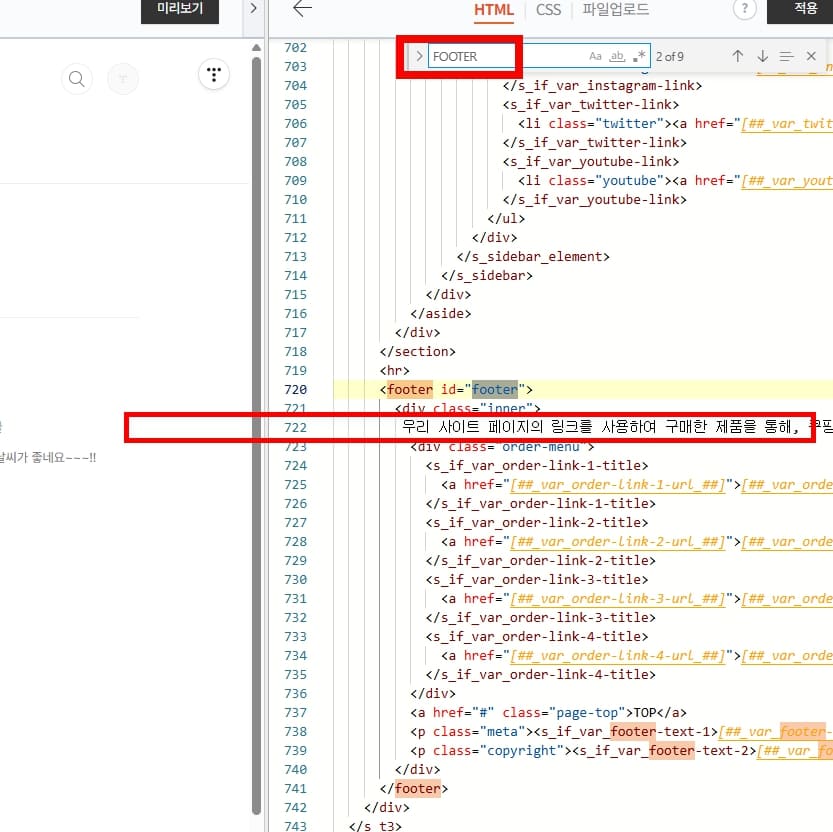
공정거래위원회는 블로그 광고성 콘텐츠에 대해 ‘경제적 이익이 발생할 수 있음’을 명확히 표시하도록 의무화했습니다. 따라서 footer 또는 게시글 하단에는 반드시 아래 문구를 넣어야 합니다.
<우리 사이트 페이지의 링크를 사용하여 구매한 제품을 통해, 쿠팡 파트너스 및 제휴 광고 프로그램의 일환으로 일정액의 수수료를 제공 받습니다.>
- 삽입 위치: 블로그 푸터(footer)
- 문구 수정 금지: ‘쿠팡파트너스’, ‘수수료’, ‘활동’ 단어 포함 필수
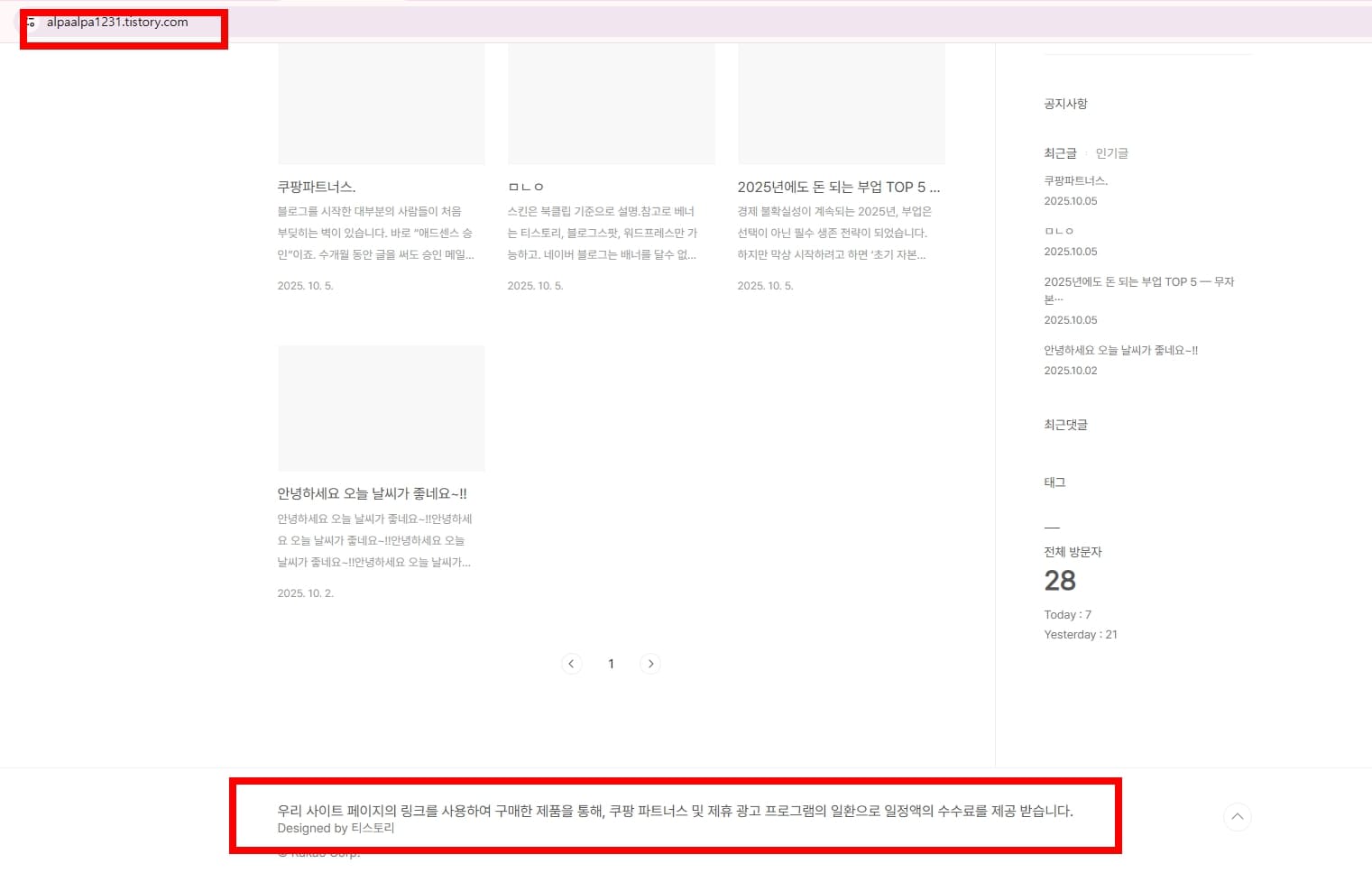
누락 시 신고 또는 제재 가능 (표시·광고의 공정화에 관한 법률 제3조)
5️⃣ 스킨 변경 전 반드시 백업하기
HTML 스킨은 블로그의 구조를 담당합니다. 조금만 코드가 틀려도 화면이 깨지거나 접속 오류가 발생할 수 있습니다.
⚙️ 백업 절차
- 티스토리 → 관리 > HTML 편집 클릭
- 전체 코드 복사 → 메모장에 저장
- 변경 후 문제가 생기면 원본 코드로 복원
? 반드시 백업해야 할 항목
- 네이버 서치어드바이저 코드
- 구글 서치콘솔 코드
- 애드센스/애널리틱스 추적 코드
? 팁: 백업 파일은 날짜별로 저장해두면 스킨 실험 시에도 복구가 용이합니다.
6️⃣ 쿠팡파트너스 ‘사이트 등록’ 절차
1️⃣ 쿠팡파트너스 홈페이지 접속
2️⃣ 로그인 후 내정보 → 사이트 관리 선택
3️⃣ 블로그 주소(URL) 입력 → 승인 요청
4️⃣ 승인 완료 후 ‘링크 생성’ 메뉴 사용 가능
7️⃣ 쿠팡 위젯(배너) 가져오기 및 자동삽입
? 위젯 생성 방법
- 경로: 링크 생성 → 위젯 배너 / 상품링크 / 검색창
- 원하는 상품 키워드 입력 후 미리보기 클릭
- HTML 코드 복사 후 블로그에 삽입
? 추천 삽입 위치
| 구분 | 위치 | 설명 |
| 사이드바(320×480) | 블로그 오른쪽 영역 | 상시 노출용, 클릭 유도 배너 |
| 본문 내부(H2 아래) | 글 제목 하단 | 글 내용 중 자연스러운 유입 |
| 푸터 하단 | 글 맨 끝 | 구매 결심 직전 노출로 전환율 상승 |
✅ 핵심 팁: “모든 h2 제목 아래 쿠팡 위젯 자동삽입” 구조를 만들면 별도 삽입 없이도 모든 글에서 클릭률(CTR)과 전환율(CVR)이 동시에 향상됩니다.
8️⃣ 자동 삽입 코드 (북클립 스킨 기준)
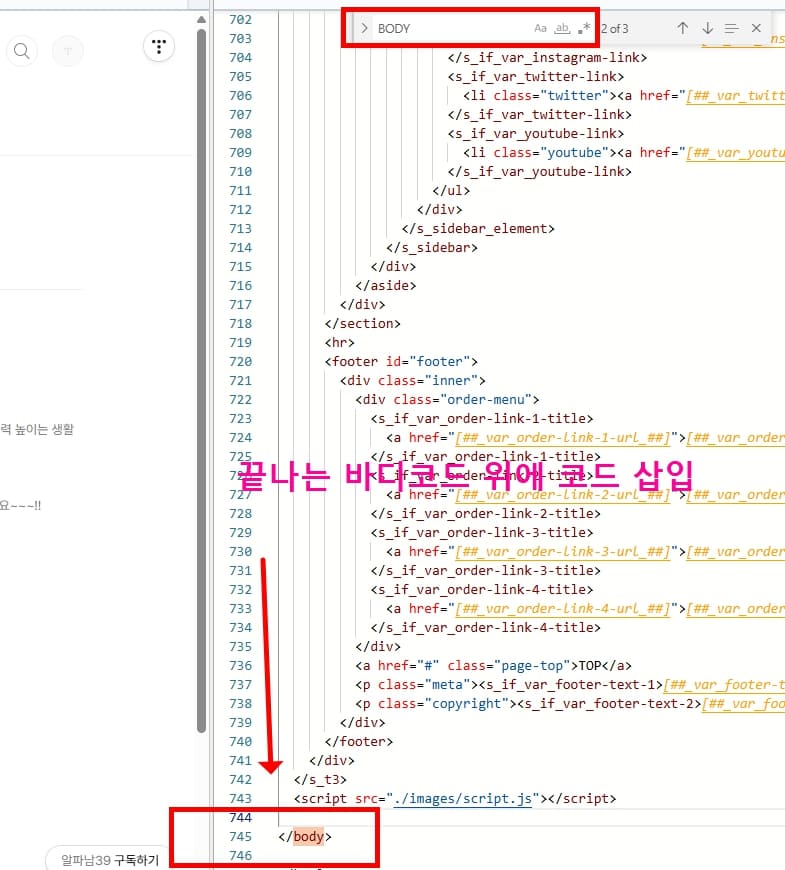
아래 코드를 사용하면 글의 모든 <h2> 제목 아래에 자동으로 쿠팡 위젯이 들어갑니다.
1.백업 먼저
관리자 → 꾸미기 → HTML/CSS 편집 → 메모장에 코드 복사 해두기.
2.블록 찾기
에디터에서 Ctrl+F로 body 검색 후 BODY 끝나는 부분 </BODY> 태그 바로 위에 추가
</BODY>는 보통 맨 아래에 위치해 있습니다.
북클립 스킨에 완벽 호환됩니다.
<!-- 쿠팡 위젯: 모든 h2 아래 자동 삽입 (PC/모바일 분기) -->
<script>
(function () {
  // 글 상세에서만 동작하도록 안전장치(필요 시 조건 수정)
  // if (!location.pathname.match(/\/m\/|\/entry\/|\/\d+/)) return;

  function ready(fn){
    if (document.readyState !== 'loading') { fn(); }
    else { document.addEventListener('DOMContentLoaded', fn); }
  }

  ready(function () {
    try {
      // 본문 컨테이너 탐색
      var postCover = document.querySelector('.post-cover');
      var container = postCover ? postCover.nextElementSibling : null;
      if (!container || !container.matches('#article-view')) {
        container = document.querySelector('#article-view');
      }
      if (!container) return;

      var h2s = container.querySelectorAll('h2');
      if (!h2s.length) return;

      // PC/모바일 분기
      var isMobile = window.matchMedia('(max-width: 768px)').matches;

      // ? 본인 쿠팡 파트너스 값으로 교체
      var COUPANG_PARTNER_ID = 'XXXXXX';   // 예: '123123'
      var TRACKING_CODE      = 'AFXXXXXXX';// 예: 'AF1231231'

      // 사이즈: PC 700×200 / 모바일 350×300
      var W = isMobile ? 350 : 700;
      var H = isMobile ? 300 : 200;

      // iframe HTML
      var src =
        'https://ads-partners.coupang.com/widgets.html?' +
        'id=' + encodeURIComponent(COUPANG_PARTNER_ID) +
        '&template=carousel' +
        '&trackingCode=' + encodeURIComponent(TRACKING_CODE) +
        '&subId=' +
        '&width=' + W +
        '&height=' + H +
        '&tsource=';

      var adHTML =
        '<div class="coupang-ad" style="text-align:center; margin:20px 0;">' +
          '<iframe src="' + src + '" ' +
                  'width="' + W + '" height="' + H + '" ' +
                  'frameborder="0" scrolling="no" ' +
                  'referrerpolicy="no-referrer-when-downgrade" ' +
                  'browsingtopics></iframe>' +
        '</div>';

      // 각 h2 아래 1회씩 삽입 (중복 방지)
      h2s.forEach(function (h2) {
        var next = h2.nextElementSibling;
        if (next && next.classList && next.classList.contains('coupang-ad')) return;
        h2.insertAdjacentHTML('afterend', adHTML);
      });
    } catch (e) {
      // console.error(e);
    }
  });
})();
</script>
XXXXXX 부분 → 본인 쿠팡 위젯 ID로 변경
⚙️ 코드 테스트법: 적용 후 새 포스트 작성 → <h2> 제목 추가 → 미리보기에서 배너 자동 삽입 여부 확인
보너스 FOOTER 부분 코드.
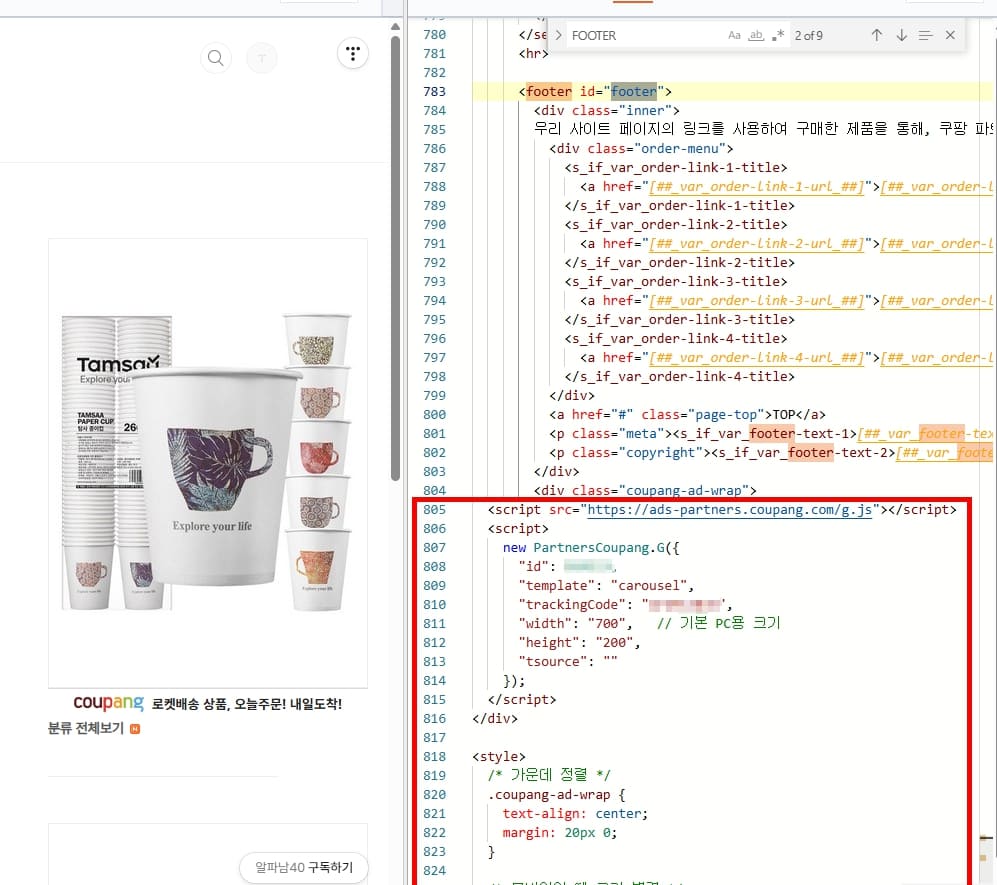
<div class="coupang-ad-wrap">
  <script src="https://ads-partners.coupang.com/g.js"></script>
  <script>
    new PartnersCoupang.G({
      "id": XXXXXX,
      "template": "carousel",
      "trackingCode": "AFXXXXXXX",
      "width": "700",   // 기본 PC용 크기
      "height": "200",
      "tsource": ""
    });
  </script>
</div>

<style>
  /* 가운데 정렬 */
  .coupang-ad-wrap {
    text-align: center;
    margin: 20px 0;
  }

  /* 모바일일 때 크기 변경 */
  @media (max-width: 768px) {
    .coupang-ad-wrap script + script {
      display: none; /* 기존 PC용 스크립트 숨김 */
    }
    .coupang-ad-wrap::after {
      content: '';
      display: block;
    }
  }
</style>
9️⃣ 마무리 체크리스트
| 항목 | 확인 |
| 쿠팡파트너스 가입 완료 | ☐ |
| 사이트 승인 완료 | ☐ |
| footer 공정위 문구 삽입 | ☐ |
| HTML 스킨 백업 완료 | ☐ |
| h2 자동삽입 코드 추가 | ☐ |
| 테스트 포스팅에서 위젯 정상 노출 | ☐ |
쿠팡파트너스 자동 삽입 세팅은 단순히 “배너 다는 과정”이 아니라 ‘글을 쓰는 즉시 돈이 쌓이는 구조’를 만드는 과정입니다.
한 번 설정만 해두면, 이후엔 매 포스팅마다 자동으로 쿠팡 위젯이 따라 붙어 클릭 → 구매 → 수익으로 이어집니다.
애드센스 승인 이후에는 쿠팡 배너를 빼도 됩니다.
쿠팡파트너스 자동 위젯은 애드센스 승인 전 수익 공백을 메우는 완벽한 대안 구조입니다. 하지만 애드센스 승인을 받은 이후에는
점차 쿠팡 배너를 부분적으로 제거하는 것을 권장합니다.
그 이유는 다음과 같습니다 ?
1️⃣ 애드센스 광고는 ‘사용자 맞춤형’으로 노출됩니다.
- 방문자의 검색 이력, 관심사, 위치 데이터를 기반으로
개인화된 광고가 자동으로 표시됩니다. - 따라서 클릭률과 수익 단가(CPC)가 더 높습니다.
2️⃣ 쿠팡 배너는 고정 상품형으로, 모든 방문자에게 동일하게 보입니다.
- 즉, 트래픽이 늘어도 클릭률 한계가 존재합니다.
3️⃣ 애드센스는 페이지 내 광고 수 제한 및 레이아웃 최적화를 요구합니다.
- 중복 광고가 많을 경우, ‘페이지 품질 점수’가 하락할 수 있습니다.
✅ 결론적으로
- 승인 전: 쿠팡 자동배너로 즉시 수익화
- 승인 후: 쿠팡 위젯 비중 ↓, 애드센스 광고 비중 ↑





블로그가 새롭게 변했습니다! 얼마전 보다는 보기가 참 편한데요! 감사드립니다!